# Administration

# Commutation virtuelle

[![image.png](https://docs.rakouns.bzh/uploads/images/gallery/2025-10/scaled-1680-/GUqimage-png.png)](https://docs.rakouns.bzh/uploads/images/gallery/2025-10/scaled-1680-/GUqimage-png.png)

## <span id="bkmrk-pr%C3%A9sentation-1">Présentation</span>

**Dans ce chapitre, nous allons étudier les différents types de commutateurs virtuels proposés par Hyper-V : Externe, Interne et Privé.** Ces commutateurs virtuels, que l'on appelle également switchs virtuels ou vSwitch, jouent un rôle essentiel puisqu'ils vont permettre d'assurer la connectivité réseau des machines virtuelles. Autrement dit, une machine virtuelle doit impérativement être connectée à un commutateur virtuel pour avoir accès à un réseau.

Ces commutateurs virtuels sont des switchs de niveau 2, vis-à-vis du modèle OSI, c’est-à-dire qu’il détermine le chemin que doit prendre un paquet Ethernet à l’aide des adresses MAC des équipements.

<div class="ez-video-embed-container" id="bkmrk--1"></div>## <span id="bkmrk-les-types-de-commuta-1">Les types de commutateurs virtuels</span>

[Hyper-V](https://www.it-connect.fr/cours-tutoriels/administration-systemes/virtualisation/hyper-v/ "Hyper-V") offre la possibilité de créer trois types de commutateurs virtuels différents, et chaque vSwitch correspond à un type de connexion. Voici une présentation des trois types de connexions disponibles.

### <span id="bkmrk-commutateur-virtuel--1">Commutateur virtuel "Externe"</span>

Comme son nom l’indique, ce type de connexion réseau permet de **lier le commutateur virtuel à une carte réseau physique** de la machine afin d'autoriser les communications avec les autres ordinateurs du réseau. Autrement dit, **toutes les machines connectées sur ce type de commutateur virtuel accèdent au réseau physique comme n’importe quel hôte physique.**

Une VM connectée à un switch virtuel de type "**Externe**" pourra accéder à Internet, directement (si le réseau local physique le permet). C'est probablement le type de commutateur virtuel le plus utilisé.

[![image.png](https://docs.rakouns.bzh/uploads/images/gallery/2025-10/scaled-1680-/REfimage-png.png)](https://docs.rakouns.bzh/uploads/images/gallery/2025-10/scaled-1680-/REfimage-png.png)

### <span id="bkmrk-commutateur-virtuel--3">Commutateur virtuel "Interne"</span>

À l’inverse, ce type de commutateur virtuel ne permet pas de communiquer avec le réseau physique. La connectivité est interne, c’est-à-dire que **la communication sera uniquement possible entre les machines virtuelles connectées à ce type de vSwitc**h.

Toutefois, il est important de noter que **la machine Hyper-V sera la seule machine physique à pouvoir communiquer avec les VM** d’un commutateur virtuel interne. Ainsi, le système d'exploitation Windows aura une carte réseau virtuelle lui permettant de communiquer avec les VM.

[![image.png](https://docs.rakouns.bzh/uploads/images/gallery/2025-10/scaled-1680-/6Ijimage-png.png)](https://docs.rakouns.bzh/uploads/images/gallery/2025-10/scaled-1680-/6Ijimage-png.png)

### <span id="bkmrk-commutateur-virtuel--5">Commutateur virtuel "Privé"</span>

Ce type de connexion réseau reprend le même principe que pour le type « interne » sauf que dans ce cas, la communication avec le système d'exploitation de gestion de l'hôte Hyper-V n’est pas possible. **La communication est possible uniquement et exclusivement entre les VM connectées à un même vSwitch de type "Privé".** Autrement dit, il s'agit d'un réseau virtuel isolé.

[![image.png](https://docs.rakouns.bzh/uploads/images/gallery/2025-10/scaled-1680-/7liimage-png.png)](https://docs.rakouns.bzh/uploads/images/gallery/2025-10/scaled-1680-/7liimage-png.png)

## <span id="bkmrk-cr%C3%A9er-un-commutateur-1">Créer un commutateur virtuel</span>

La gestion des commutateurs virtuels se fait via le "**Gestionnaire Hyper-V**". Pour créer un nouveau commutateur virtuel, vous devez cliquer sur « **Gestionnaire de commutateur virtuel…** » disponible dans le menu des Actions sur la droite de la console.

[![image.png](https://docs.rakouns.bzh/uploads/images/gallery/2025-10/scaled-1680-/ptqimage-png.png)](https://docs.rakouns.bzh/uploads/images/gallery/2025-10/scaled-1680-/ptqimage-png.png)

Nous allons créer un commutateur virtuel de type « **Externe** », mais cela importe peu puisque la logique reste la même.

Sur la gauche, cliquez sur « **Nouveau commutateur réseau virtuel** » et choisissez le type de commutateur "**Externe**". Une fois que c'est fait, cliquez sur le bouton « **Créer le commutateur virtuel** ».

[![image.png](https://docs.rakouns.bzh/uploads/images/gallery/2025-10/scaled-1680-/lRZimage-png.png)](https://docs.rakouns.bzh/uploads/images/gallery/2025-10/scaled-1680-/lRZimage-png.png)

  
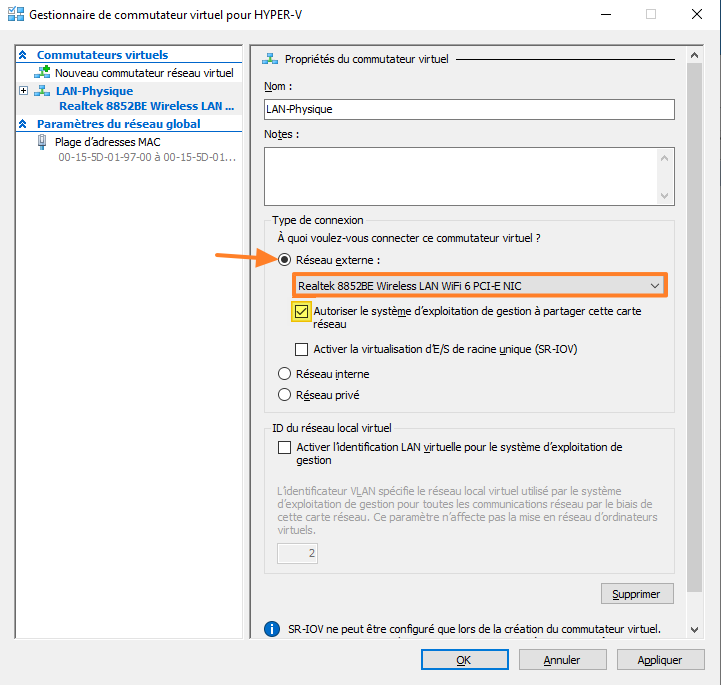
Vous remarquerez qu'un nouveau commutateur est apparu dans la liste, en haut à gauche de la fenêtre. Cliquez sur votre commutateur virtuel afin de procéder au paramétrage. Tout d'abord, nous allons associer un nom à ce commutateur virtuel, par exemple "**LAN-Physique**", et vous pouvez éventuellement compléter le champ "**Notes**".

Ensuite, vous apercevez la zone « **Type de connexion** » qui est déjà configurée puisque nous avons déjà fait le choix du type de commutateur virtuel. Sachez que vous pouvez modifier le type d'un commutateur virtuel à tout moment, en changeant le type de connexion à cet endroit. Néanmoins, dans la liste des interfaces réseau, vous devez sélectionner celle que vous souhaitez associer au commutateur virtuel.

Intéressons-nous à une option importante nommée « **Autoriser le système d’exploitation de gestion à partager cette carte réseau** ». Lorsqu’elle est active, c'est-à-dire cochée, **vous autorisez le système d'exploitation de l'hôte Hyper-V à utiliser l'adaptateur réseau physique associé au commutateur virtuel externe**. Ceci signifie qu'un même adaptateur réseau physique est partagé entre les machines virtuelles et le système de gestion d'Hyper-V.

Ce mode doit être utilisé si vous n'avez qu'une seule interface réseau disponible sur votre serveur physique (car sinon, vous perdez l'accès à l'hôte Hyper-V !). Sinon, **il est préférable d'avoir une interface réseau dédiée au management de l'hôte Hyper-V**, et une autre interface réseau dédiée aux flux des machines virtuelles connectées au commutateur externe.

<p class="callout info">**Remarque** : il est important de préciser qu'une interface réseau physique peut être associée à un seul commutateur virtuel.</p>

Pour finir, regardons la zone « **ID du réseau local virtuel** » et plus précisément l’option qu’elle contient, car elle permet d’**indiquer un ID de VLAN** devant être utilisé pour la communication avec le système d'exploitation de gestion du serveur Hyper-V, dans le cas où l’option est active. Ceci est utile pour faire transiter deux réseaux sur le même adaptateur physique, tout en ayant, d'une part, un réseau de gestion, et d'autre part, un réseau pour les flux des VMs.

[![image.png](https://docs.rakouns.bzh/uploads/images/gallery/2025-10/scaled-1680-/1iWimage-png.png)](https://docs.rakouns.bzh/uploads/images/gallery/2025-10/scaled-1680-/1iWimage-png.png)
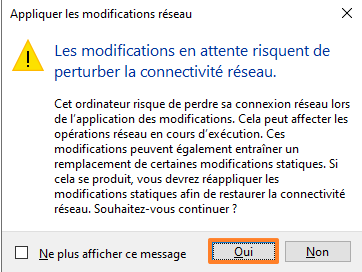
Cliquez sur "**OK**" pour créer le commutateur virtuel avec les paramètres sélectionnés. Lors de la création d'un commutateur de type « **Externe** », vous obtiendrez un message d'avertissement. Cliquez sur "**Oui**", mais sachez que ceci va "couper" le réseau une dizaine de secondes sur votre Hyper-V.

[![image.png](https://docs.rakouns.bzh/uploads/images/gallery/2025-10/scaled-1680-/fFPimage-png.png)](https://docs.rakouns.bzh/uploads/images/gallery/2025-10/scaled-1680-/fFPimage-png.png)
**Voilà, le commutateur virtuel externe est créé !** Vous pouvez créer plusieurs commutateurs virtuels, de différents types sur un même Hyper-V.

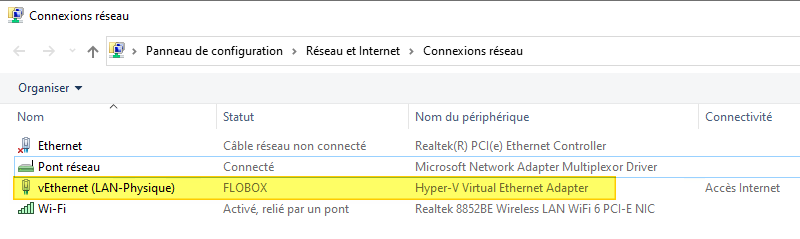
Si nous regardons la liste des adaptateurs réseau présents sur l'hôte Hyper-V, nous pouvons constater la présence d'un nouvel adaptateur nommé "**vEthernet (LAN-Physique)**", qui reprend le nom du commutateur virtuel entre parenthèses. Cet adaptateur créé par Hyper-V est de type "**Hyper-V Virtual Ethernet Adapter**". Le système a également créé un pont réseau. Cette configuration a été mise en place par Hyper-V, car nous avons coché l'option « **Autoriser le système d’exploitation de gestion à partager cette carte réseau** ».

[![image.png](https://docs.rakouns.bzh/uploads/images/gallery/2025-10/scaled-1680-/0Jvimage-png.png)](https://docs.rakouns.bzh/uploads/images/gallery/2025-10/scaled-1680-/0Jvimage-png.png)
## <span id="bkmrk-les-extensions-1">Les extensions</span>

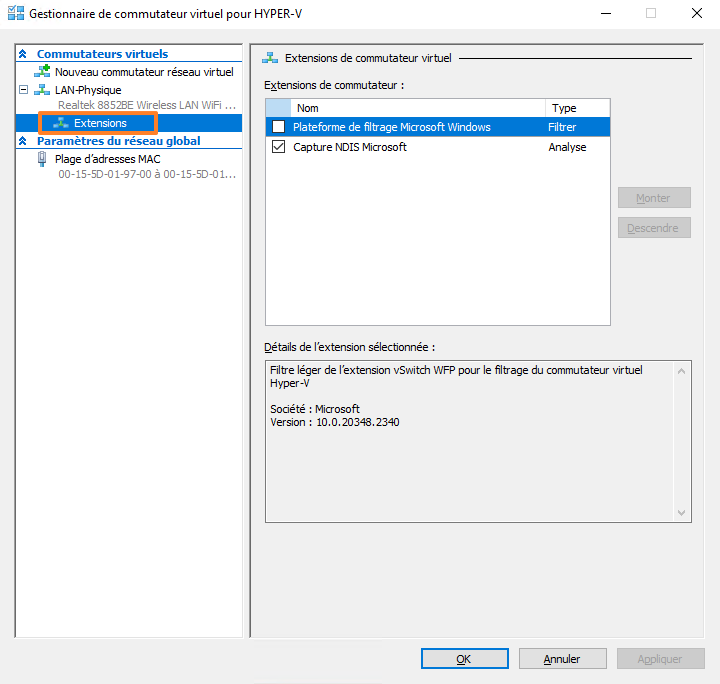
Retournez un instant dans le "**Gestionnaire de commutateur virtuel**" de la console Hyper-V. Cliquez sur le petit « **+** » à côté du nom de votre commutateur virtuel, vous verrez apparaître le sous-menu « **Extensions** », mais alors qu’est-ce que c’est ?

Les extensions de commutateurs virtuels Hyper-V sont des composants logiciels qui sont ajoutés au commutateur virtuel Hyper-V afin d'ajouter des fonctionnalités ou de modifier ses fonctionnalités existantes. **Il existe trois classes d’extensions : capture, filtrage et transfert.** L'implémentation passe par la création d'un pilote spécifique.

Par défaut, il y a deux extensions disponibles : « **Capture NDIS Microsoft** » et « **Plateforme de filtrage Microsoft Windows** ».

[![image.png](https://docs.rakouns.bzh/uploads/images/gallery/2025-10/scaled-1680-/DPTimage-png.png)](https://docs.rakouns.bzh/uploads/images/gallery/2025-10/scaled-1680-/DPTimage-png.png)
Pour approfondir ce sujet, consultez la documentation Microsoft :

- [Microsoft Learn - Commutateur extensible Hyper-V](https://learn.microsoft.com/fr-fr/windows-hardware/drivers/network/hyper-v-extensible-switch?WT.mc_id=AZ-MVP-5004580)

## <span id="bkmrk-plage-d%E2%80%99adresses-mac-1">Plage d’adresses MAC</span>

Toujours dans le gestionnaire de commutateurs virtuels, au sein du menu de gauche sous la partie « **Paramètres du réseau global** », vous verrez l'option « **Plage d’adresses MAC** ». Cliquez dessus.

Dans la partie centrale, vous verrez apparaître deux champs « **Minimum** » et « **Maximum** ». En fait, vous pouvez définir ici une plage d’adresses MAC, c'est-à-dire un début de plage (minimum) et une fin de plage (maximum) pour les adresses MAC qui doivent être attribuées aux cartes réseaux virtuelles. Autrement dit, aux cartes réseaux de vos machines virtuelles puisque se seront-elles qui auront les cartes réseaux virtuelles.

[![image.png](https://docs.rakouns.bzh/uploads/images/gallery/2025-10/scaled-1680-/Tw1image-png.png)](https://docs.rakouns.bzh/uploads/images/gallery/2025-10/scaled-1680-/Tw1image-png.png)
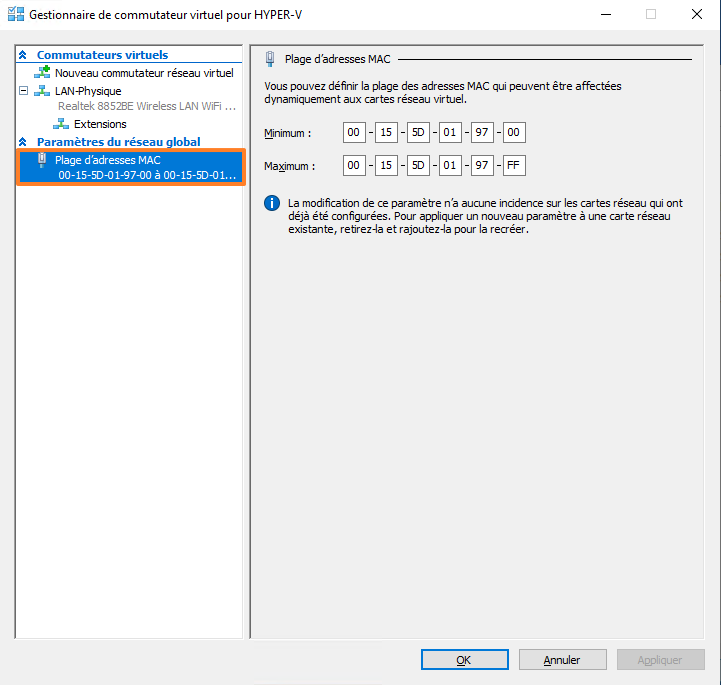
  
Vous remarquerez la note de Microsoft dans la fenêtre qui précise que la plage que vous définissez ne s’appliquera pas sur les cartes réseaux virtuelles déjà attachées à des machines virtuelles. Pour que votre carte réseau virtuelle ait une [adresse MAC](https://www.it-connect.fr/quest-ce-qu-une-adresse-mac/ "adresse MAC") faisant partie de cette plage, vous devez supprimer et rajouter la carte. Sinon, ajoutez-la une fois la plage définie au cas où vous n’auriez jamais attaché de carte réseau virtuelle à une VM.

Vous pouvez fermer le "**Gestionnaire de commutateur virtuel**" car nous avons terminé de l'explorer.

## <span id="bkmrk-associer-un-commutat-1">Associer un commutateur virtuel à une VM ?</span>

Nous n'avons pas encore vu comment créer un ordinateur virtuel, mais sachez qu'**une machine virtuelle peut être dotée d'un ou plusieurs adaptateurs réseau virtuels**.

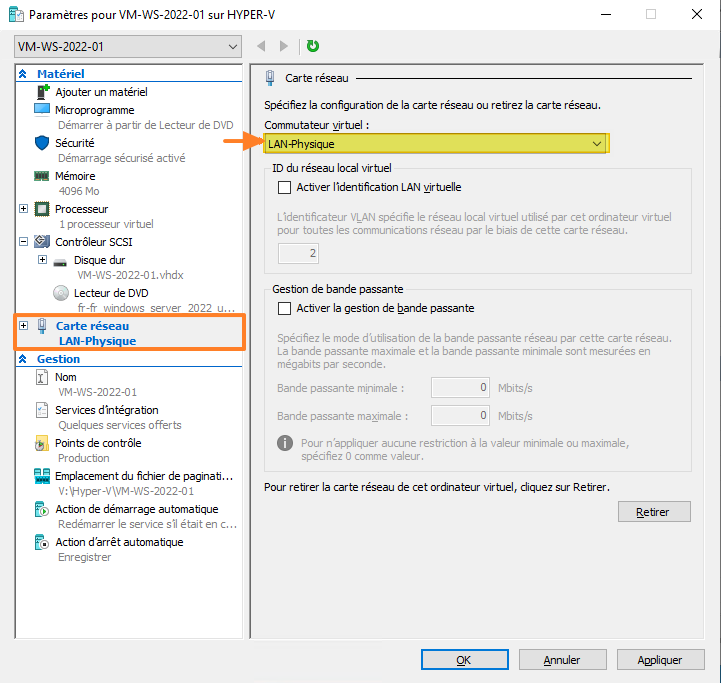
Chaque **carte réseau virtuelle peut être associé à un seul commutateur virtuel**, que ce soit un vSwitch privé, interne ou externe, selon vos besoins. Voici un exemple où la carte réseau virtuelle de la VM est associée au commutateur virtuel "**LAN-Physique**".

[![image.png](https://docs.rakouns.bzh/uploads/images/gallery/2025-10/scaled-1680-/hOLimage-png.png)](https://docs.rakouns.bzh/uploads/images/gallery/2025-10/scaled-1680-/hOLimage-png.png)
# NAT

## [![image.png](https://docs.rakouns.bzh/uploads/images/gallery/2025-10/scaled-1680-/GUqimage-png.png)](https://docs.rakouns.bzh/uploads/images/gallery/2025-10/scaled-1680-/GUqimage-png.png)
## <span id="bkmrk-pr%C3%A9sentation-1">Présentation</span>

**Le gestionnaire de commutateurs virtuels d'Hyper-V ne permet pas de créer un réseau avec une connexion NAT.** Pourtant, il s'agit d'un mode de connexion bien pratique, notamment lorsque nous effectuons des tests dans un Lab, ou sur un environnement de développement. Si vous avez déjà utilisé des hyperviseurs de type 2 comme VirtualBox et VMware Workstation Pro, vous connaissez probablement le principe du réseau NAT virtuel.

Pour atteindre notre objectif, nous allons devoir **créer un nouveau commutateur virtuel "Interne"** au sein de la console Hyper-V. Ensuite, nous devons associer une adresse IP sur cette interface virtuelle afin qu'elle soit utilisée comme passerelle par les machines présentes dans le réseau virtuel NAT. Puis, nous devons configurer un nouveau réseau NAT sur notre hyperviseur, en l'occurrence, ici le réseau "**192.168.76.0/24**" sera utilisé pour les machines. Enfin, nous finirons par connecter une VM sur ce nouveau switch virtuel afin de tester la configuration.

Voici un schéma pour représenter cette configuration :

[![image.png](https://docs.rakouns.bzh/uploads/images/gallery/2025-10/scaled-1680-/03dimage-png.png)](https://docs.rakouns.bzh/uploads/images/gallery/2025-10/scaled-1680-/03dimage-png.png)
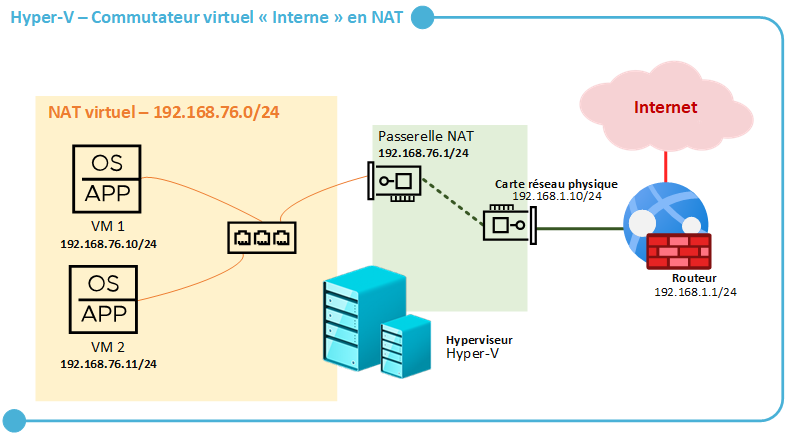
Cette configuration sera réalisée à l'aide de [PowerShell](https://www.it-connect.fr/cours-tutoriels/administration-systemes/scripting/powershell/ "PowerShell").

<div class="ez-video-embed-container" id="bkmrk--2"></div>## <span id="bkmrk-ii.-powershell-%3A-cr%C3%A9-1">II. PowerShell : créer un réseau NAT sur Hyper-V</span>

L'intégralité des commandes PowerShell sont à exécuter directement sur l'hôte sur lequel le rôle [Hyper-V](https://www.it-connect.fr/cours-tutoriels/administration-systemes/virtualisation/hyper-v/ "Hyper-V") est installé.

### <span id="bkmrk-a.-cr%C3%A9er-un-commutat-1">A. Créer un commutateur virtuel</span>

Sur votre hyperviseur, ouvrez une console en PowerShell en tant qu'administrateur. Exécutez la commande suivante :

```
New-VMSwitch -Name "<strong><mark class="has-inline-color has-luminous-vivid-orange-color">NAT</mark></strong>" -Notes "<strong><mark class="has-inline-color has-luminous-vivid-orange-color">Interne - NAT 192.168.76.0/24</mark></strong>" -SwitchType <strong><mark class="has-inline-color has-luminous-vivid-orange-color">Internal</mark></strong>
```

Elle va permettre de créer un nouveau commutateur virtuel de type "**Interne**" nommé "**NAT**". Dans les notes de ce commutateur virtuel, nous allons indiquer "**Interne - NAT 192.168.76.0/24**" pour documenter l'objectif de ce switch virtuel.

[![image.png](https://docs.rakouns.bzh/uploads/images/gallery/2025-10/scaled-1680-/1t1image-png.png)](https://docs.rakouns.bzh/uploads/images/gallery/2025-10/scaled-1680-/1t1image-png.png)

Une fois que c'est fait, passez à la suite.

### <span id="bkmrk-b.-configurer-la-pas-1">B. Configurer la passerelle du réseau NAT</span>

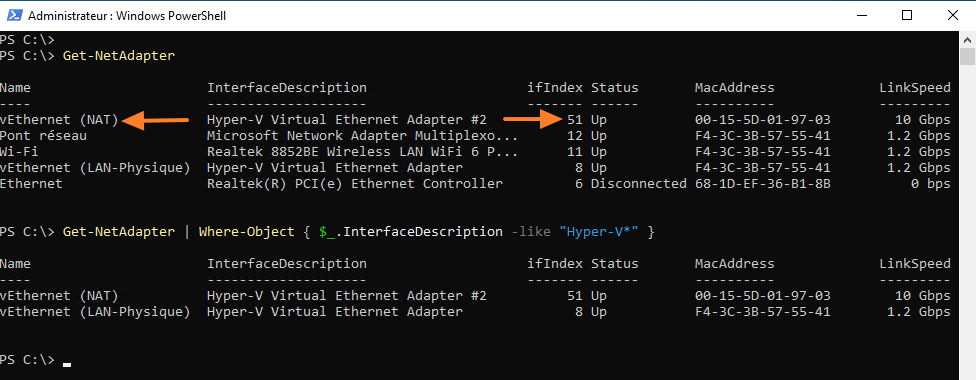
Nous devons attribuer une adresse IP à l'interface réseau associée au nouveau commutateur virtuel que nous venons de créer. Grâce à la commande Get-NetAdapter, nous pouvons lister les interfaces réseau disponibles sur la machine locale.

```
Get-NetAdapter

# Avec un filtre sur les interfaces Hyper-V
Get-NetAdapter | Where-Object { $_.InterfaceDescription -like "Hyper-V*" }
```

Ceci nous permet d'identifier l'adaptateur nommé "**vEthernet (NAT)**" correspondant au vSwitch récemment créé. Nous avons besoin de **noter son numéro d'index** (**ifIndex**) pour la suite. Ici, le numéro d'index est **51**. L'alternative consiste à utiliser le nom de la carte (et donc le paramètre "-InterfaceAlias" dans la prochaine commande).

[![image.png](https://docs.rakouns.bzh/uploads/images/gallery/2025-10/scaled-1680-/Qwximage-png.png)](https://docs.rakouns.bzh/uploads/images/gallery/2025-10/scaled-1680-/Qwximage-png.png)
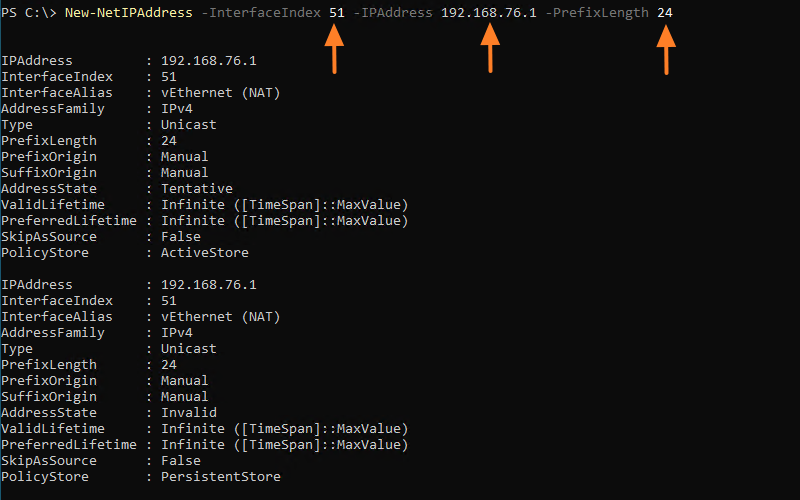
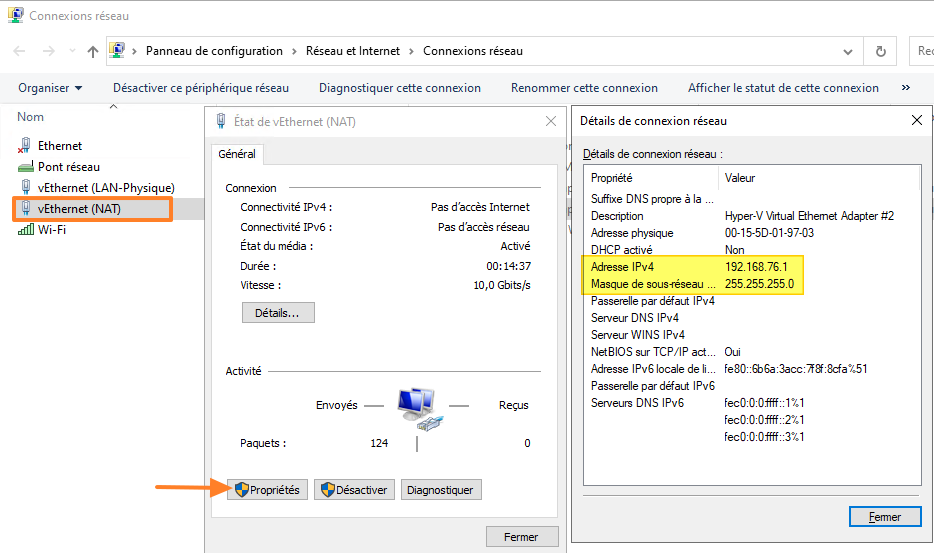
Puis, nous allons attribuer une adresse IP sur cette interface réseau : **192.168.76.1/24**. Cela signifie que les machines virtuelles connectées au réseau virtuel NAT devront utiliser cette adresse IP en tant que passerelle par défaut. Éventuellement, nous pourrions choisir une autre valeur (".254", par exemple). Vous devez également adapter la commande ci-dessous pour indiquer le numéro d'index correspondant à votre configuration.

```
New-NetIPAddress -IPAddress <strong><mark class="has-inline-color has-luminous-vivid-orange-color">192.168.76.1</mark></strong> -PrefixLength <strong><mark class="has-inline-color has-luminous-vivid-orange-color">24</mark></strong> -InterfaceIndex <strong><mark class="has-inline-color has-luminous-vivid-orange-color">51</mark></strong>
```

Ce qui donne :

[![image.png](https://docs.rakouns.bzh/uploads/images/gallery/2025-10/scaled-1680-/KY9image-png.png)](https://docs.rakouns.bzh/uploads/images/gallery/2025-10/scaled-1680-/KY9image-png.png)

Quand c'est fait, et s'il n'y a pas d'erreur, vous pouvez passer à la suite. En complément, sachez que cette commande va permettre de définir l'adresse IP sur l'adaptateur réseau comme nous aurions pu le faire à partir de l'interface graphique de Windows.

[![image.png](https://docs.rakouns.bzh/uploads/images/gallery/2025-10/scaled-1680-/FuNimage-png.png)](https://docs.rakouns.bzh/uploads/images/gallery/2025-10/scaled-1680-/FuNimage-png.png)
### <span id="bkmrk-c.-configurer-le-r%C3%A9s-1">C. Configurer le réseau NAT</span>

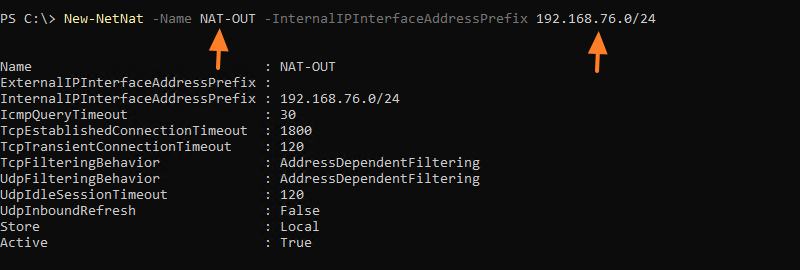
Nous devons accomplir une dernière étape : configurer le NAT sur notre nouveau réseau virtuel. La commande New-NetNat va permettre de configurer la traduction d'adresses pour notre réseau "192.168.76.0/24". Sur Hyper-V, vous pouvez avoir seulement un seul réseau NAT.

Voici la commande à exécuter :

```
New-NetNat -Name <strong><mark class="has-inline-color has-luminous-vivid-orange-color">NAT-OUT</mark></strong> -InternalIPInterfaceAddressPrefix <strong><mark class="has-inline-color has-luminous-vivid-orange-color">192.168.76.0/24</mark></strong>
```

Ce qui donne :

[![image.png](https://docs.rakouns.bzh/uploads/images/gallery/2025-10/scaled-1680-/jcPimage-png.png)](https://docs.rakouns.bzh/uploads/images/gallery/2025-10/scaled-1680-/jcPimage-png.png)

Deux autres commandes peuvent s'avérer utile :

- **Remove-NetNat** pour supprimer le réseau NAT
- **Get-NetNat** pour obtenir des informations sur le réseau NAT

Voilà, le réseau NAT est prêt à être utilisé !

## <span id="bkmrk-iii.-connecter-une-v-1">III. Connecter une VM au réseau NAT</span>

Nous allons voir comment utiliser ce réseau NAT. Ainsi, vous saurez comment faire quand vous serez prêt à connecter une machine virtuelle sur ce réseau.

Tout d'abord, à partir du Gestionnaire Hyper-V, vous devez retrouver votre nouveau vSwitch dans la section "**Gestionnaire de commutateur virtuel**". Comme ceci :

[![image.png](https://docs.rakouns.bzh/uploads/images/gallery/2025-10/scaled-1680-/s0ximage-png.png)](https://docs.rakouns.bzh/uploads/images/gallery/2025-10/scaled-1680-/s0ximage-png.png)
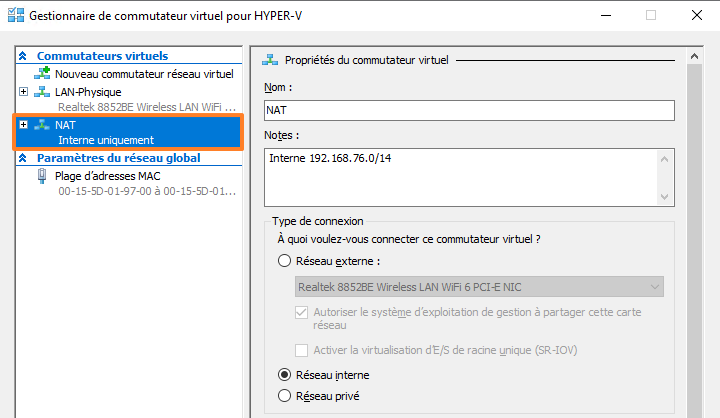
Pour connecter une VM sur ce réseau, le principe est le même qu'avec un commutateur virtuel Privé, Externe, ou Interne sans NAT. Accédez aux paramètres de la machine virtuelle, cliquez sur "**Carte réseau**" sur la gauche, puis, sous "**Commutateur virtuel**" sélectionnez "**NAT**".

[![image.png](https://docs.rakouns.bzh/uploads/images/gallery/2025-10/scaled-1680-/OiSimage-png.png)](https://docs.rakouns.bzh/uploads/images/gallery/2025-10/scaled-1680-/OiSimage-png.png)
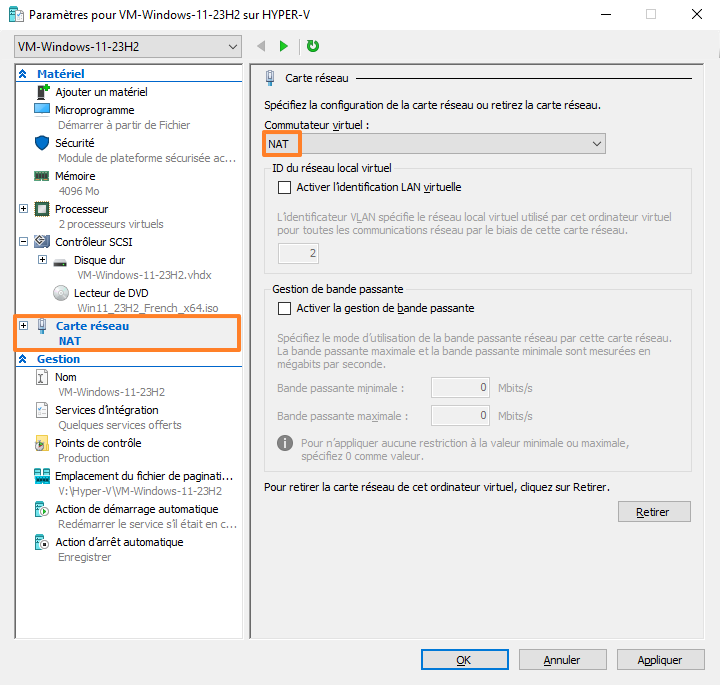
Vous n'avez plus qu'à cliquer sur "**OK**" pour confirmer.

La dernière étape consiste à configurer la carte réseau de la machine virtuelle. En effet, nous n'avons pas de serveur DHCP sur le réseau NAT (nous pourrions en déployer un, si besoin) donc la configuration réseau doit être définie manuellement. Ce qui est important, c'est d'attribuer une adresse IP correspond au réseau NAT et d'utiliser l'adresse IP de notre réseau "NAT", soit 192.168.76.1, en tant que passerelle par défaut.

[![image.png](https://docs.rakouns.bzh/uploads/images/gallery/2025-10/scaled-1680-/410image-png.png)](https://docs.rakouns.bzh/uploads/images/gallery/2025-10/scaled-1680-/410image-png.png)
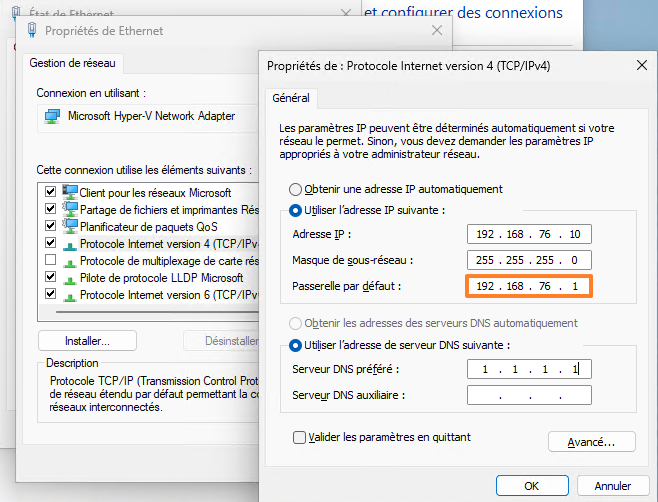
Désormais, la machine virtuelle est bien connectée en NAT ! Elle peut accéder à Internet sans être directement connectée au réseau physique comme avec un réseau Externe.

## <span id="bkmrk-iv.-hyper-v-et-le-na-1">IV. Hyper-V et le NAT : règles de redirection de port</span>

Vous savez probablement que par défaut, un routeur NAT constitue un "rempart" contre les connexions entrantes. Pour accéder à un service, tel qu'un serveur Web, situé du côté "Privé" du réseau virtuel, ou même pour se connecter en RDP (Bureau à distance) à la VM, il est nécessaire de "publier" un port externe grâce à la création de ce que l'on appelle une règle de redirection de port (ou "*port forwarding*").

Nous allons utiliser PowerShell pour effectuer cette configuration. L'objectif : **accéder en RDP, sur le port 3389**, à une machine virtuelle avec l'adresse IP "**192.168.76.10/24**". Le **port interne**, côté VM sera **3389**, tandis que pour le **port externe**, nous allons utiliser le **numéro de port 13389** : le numéro de port 3389 est déjà utilisé par l'accès RDP de notre hyperviseur, donc si nous cherchons à l'utiliser, nous obtiendrons cette erreur :

```
Add-NetNatStaticMapping : Le processus ne peut pas accéder au fichier car ce fichier est utilisé par un autre processus
```

- [Le principe du NAT pour les débutants](https://www.it-connect.fr/le-nat-et-le-pat-pour-les-debutants/ "Le NAT et le PAT pour les débutants")

Ainsi, nous devons exécuter la commande suivante :

```
Add-NetNatStaticMapping -NatName "<strong><mark class="has-inline-color has-luminous-vivid-orange-color">NAT-OUT</mark></strong>" -Protocol <strong><mark class="has-inline-color has-luminous-vivid-orange-color">TCP</mark></strong> -ExternalIPAddress <strong><mark class="has-inline-color has-luminous-vivid-orange-color">0.0.0.0</mark></strong> -ExternalPort <strong><mark class="has-inline-color has-luminous-vivid-orange-color">13389 </mark></strong>-InternalIPAddress <strong><mark class="has-inline-color has-luminous-vivid-orange-color">192.168.76.10</mark></strong> -InternalPort <strong><mark class="has-inline-color has-luminous-vivid-orange-color">3389</mark></strong>
```

Voici quelques explications :

- **-NatName** : le nom du réseau NAT, c'est-à-dire le nom indiqué dans la commande New-NetNat.
- **-Protocol** : le type de protocole, TCP ou UDP.
- **-ExternalIPAddress** : l'adresse IP externe, c'est-à-dire de l'hôte Hyper-V sur laquelle rendre accessible cette règle. Le fait d'indiquer "0.0.0.0" active la règle sur toutes les adresses IP de l'hôte.
- **-ExternalPort** : le numéro de port externe (côté "public" du réseau NAT).
- **-InternalIPAddress** : l'adresse IP de la machine virtuelle cible, à laquelle nous souhaitons nous connecter.
- **-InternalPort** : le numéro de port interne.

Si vous souhaitez accéder à plusieurs VMs en RDP, via des règles de redirection de port, vous pouvez conserver le numéro de port 3389 en interne, mais utiliser des numéros de ports externes différents pour chaque machine (un port externe ne peut être associé qu'à une seule règle).

Puis, vous pouvez lister vos règles de redirection de port avec cette commande :

```
Get-NetNatStaticMapping
```

Si vous avez besoin de supprimer une règle, vous pouvez utiliser la commande ci-dessous, en précisant le numéro de règles, c'est-à-dire le "**StaticMappingID**" que vous pouvez récupérer via la commande précédente. **La première règle créée aura l'index 0**, et ce numéro sera ensuite toujours incrémenté (même si nous supprimons et recréons la règle).

```
Remove-NetNatStaticMapping -StaticMappingID 0
```

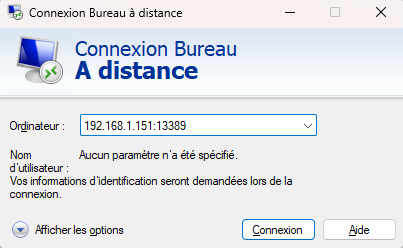
Désormais, à partir d'une machine distante, nous pouvons tester de nous connecter en RDP. Pour cela, nous indiquons l'adresse IP de l'Hyper-V, puis le numéro de port "13389" et il va rediriger le flux vers la VM ayant l'adresse IP "192.168.76.10". **Si le flux ne fonctionne pas, vérifiez également la configuration du pare-feu Windows.**

[![image.png](https://docs.rakouns.bzh/uploads/images/gallery/2025-10/scaled-1680-/uo5image-png.png)](https://docs.rakouns.bzh/uploads/images/gallery/2025-10/scaled-1680-/uo5image-png.png)
# Créer une VM

![image.png](https://docs.rakouns.bzh/uploads/images/gallery/2025-10/scaled-1680-/GUqimage-png.png)

## <span id="bkmrk-pr%C3%A9sentation-1">Présentation</span>

**Dans ce chapitre, nous allons apprendre à créer notre premier ordinateur virtuel Hyper-V, au sein duquel nous allons déployer le système d'exploitation Windows Server 2022.** Il s'agit d'un cas fréquent en entreprise : déployer une machine virtuelle qui exécute le même système d'exploitation que le système hôte.

Si besoin, vous pouvez récupérer une image ISO d'évaluation de Windows Server 2022 sur cette page :

- Microsoft - Télécharger une image ISO de Windows Server 2022 (Évaluation)

<div class="ez-video-embed-container" id="bkmrk--1"></div>## <span id="bkmrk-centralisez-les-iso-1">Centralisez les ISO</span>

Je vous recommande de définir un répertoire au sein duquel vous allez centraliser vos images ISO pour l'installation de vos machines virtuelles. Ainsi, au fur et à mesure de vos installations, vous pourrez piocher dans cette bibliothèque d'images ISO.
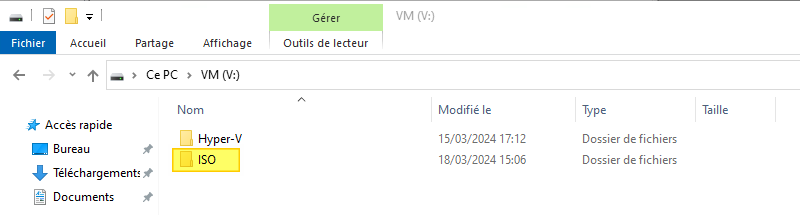
![image.png](https://docs.rakouns.bzh/uploads/images/gallery/2025-10/scaled-1680-/cObimage-png.png)

Les images ISO doivent être téléchargées à partir de sources fiables, en priorisant le site officiel de chaque éditeur.

## <span id="bkmrk-hyper-v-%3A-gen-1-vs-g-1">Hyper-V : Gen 1 vs Gen 2</span>

**À chaque fois que vous allez créer une machine virtuelle sur Hyper-V, vous devrez choisir entre la Génération 1 et la Génération 2. Mais à quoi est-ce que cela correspond ?**

Naturellement, nous aurions tendance à nous orienter vers la génération 2, mais sachez que ceci dépend avant tout du système d'exploitation que vous souhaitez installer dans la machine virtuelle. De manière générale, **la Génération 2 est recommandée**, car elle apporte une **meilleure prise en charge** et **ajoute des fonctionnalités supplémentaires**, notamment pour **améliorer l'interaction entre l'hyperviseur et la VM**.

Voici un tableau récapitulatif avec les principales différences :

<figure class="wp-block-table" id="bkmrk-caract%C3%A9ristiques-g%C3%A9n"><table><thead><tr><th>Caractéristiques</th><th>Génération 1</th><th>Génération 2</th></tr></thead><tbody><tr><td>Architecture du matériel</td><td>Architecture de PC traditionnelle</td><td>Architecture basée sur UEFI</td></tr><tr><td>Type de firmware</td><td>BIOS</td><td>UEFI avec support du Secure Boot</td></tr><tr><td>Architecture</td><td>32 bits</td><td>32 bits et 64 bits</td></tr><tr><td>Format de disque virtuel</td><td>VHD et VHDX</td><td>VHDX</td></tr><tr><td>Taille maximale du disque virtuel</td><td>Jusqu'à 2040 Go (VHD) et jusqu'à 2 To (VHDX)</td><td>Jusqu'à 64 To</td></tr><tr><td>Quantité processeurs virtuels</td><td>Jusqu'à 64 vCPU</td><td>Jusqu'à 240 vCPU</td></tr><tr><td>Quantité RAM</td><td>Jusqu'à 1 To</td><td>Jusqu'à 12 To</td></tr><tr><td>Démarrage réseau (PXE)</td><td>Nécessite une carte réseau virtuelle héritée</td><td>Support intégré dans la carte réseau virtuelle</td></tr><tr><td>Démarrage sur disquette virtuelle</td><td>Oui (.VFD)</td><td>Non</td></tr><tr><td>Démarrage sur disque virtuel SCSI</td><td>Non</td><td>Oui</td></tr></tbody></table>

</figure>**Sachez que la Génération 2 est prise en charge par tous les systèmes d'exploitation Microsoft à partir de Windows 8 et Windows Server 2012.** De plus, Windows 11 est actuellement le seul système d'exploitation Windows à être compatible uniquement avec la Génération 2.

## <span id="bkmrk-cr%C3%A9er-une-vm-windows-1">Créer une VM Windows Server 2022</span>

Passons à la création de la machine virtuelle. Ouvrez la console "**Gestionnaire Hyper-V**", effectuez un clic droit sur le nom du serveur. Sous "**Nouveau**", choisissez : "**Ordinateur virtuel...**". Un assistant va s'exécuter.

![image.png](https://docs.rakouns.bzh/uploads/images/gallery/2025-10/scaled-1680-/yELimage-png.png)

Passez la première étape nommée "**Avant de commencer**" en cliquant sur le bouton "**Suivant**".

![image.png](https://docs.rakouns.bzh/uploads/images/gallery/2025-10/scaled-1680-/iVjimage-png.png)

Ensuite, vous devez nommer cette VM, par exemple "**VM-WS-2022-01**". Il s'agit du nom de l'ordinateur virtuel tel qu'il apparaitra dans la console Hyper-V. Si vous souhaitez que ce nom soit également utilisé au sein du système d'exploitation, c'est à vous de configurer le système après son installation (il n'y a aucun "héritage").

- **Attention à l'emplacement des données de la machine virtuelle :**

**Par défaut, les fichiers de configuration de la VM seront stockés dans le répertoire défini dans les paramètres d'Hyper-V.** Dans le cas présent, il s'agit du répertoire "**V:\\Hyper-V**" définit lors de l'installation du rôle Hyper-V sur le serveur, dans lequel il y aura le répertoire "**Virtual Machines**" créé par Hyper-V. Le problème, c'est que dans ce répertoire Hyper-V va créer un sous-dossier et des fichiers qui auront pour nom l'ID de la machine virtuelle : ce n'est pas pratique pour s'y retrouver lorsque nous aurons plusieurs machines virtuelles.

![image.png](https://docs.rakouns.bzh/uploads/images/gallery/2025-10/scaled-1680-/gnWimage-png.png)

Je vous recommande de cocher l'option "**Stocker l'ordinateur virtuel à un autre emplacement**", même si vous ne modifiez pas l'emplacement. Pourquoi ?

Tout simplement parce que ceci va changer le comportement d'Hyper-V. Sous "**V:\\Hyper-V\\**", il va créer un sous-dossier portant le nom de la VM, et dans ce dossier, il créera deux répertoires : "**Virtual Hard Disks**" et "**Virtual Machines**". Ainsi, **pour chaque VM, nous aurons un répertoire global avec tous les fichiers associés à la VM en question**, ce que je trouve beaucoup plus cohérent en termes d'organisation.

En fait, ceci donnera l'organisation suivante :

```
<strong>V:\Hyper-V\</strong>
    --> <strong>VM-WS-2022-01</strong>
        --> Virtual Hard Disks
        --> Virtual Machines
    --> <strong>VM-WS-2022-02</strong>
        --> Virtual Hard Disks
        --> Virtual Machines
    --> <strong>VM-WS-2022-03</strong>
        --> Virtual Hard Disks
        --> Virtual Machines
```

![image.png](https://docs.rakouns.bzh/uploads/images/gallery/2025-10/scaled-1680-/DOFimage-png.png)

Ensuite, vous devez "**Spécifier la génération**", et choisir entre la génération 1 et la génération 2. Nous pouvons choisir "**Génération 2**" puisque nous allons installer Windows Server 2022 et que ce système est pleinement compatible avec cette génération.

![image.png](https://docs.rakouns.bzh/uploads/images/gallery/2025-10/scaled-1680-/Xx4image-png.png)

À l'étape suivante, vous devez définir **une quantité de mémoire vive (RAM)** pour cette machine virtuelle. Indiquez "**4096**" Mo, pour 4 Go, car c'est le minimum que vous devez associer à une VM Windows Server 2022 destinée à la production. **Il est à noter que la VM disposera de 4 Go de RAM, ni plus, ni moins, et cette RAM sera réservée à la VM.**

Pour que l'affectation de la RAM soit dynamique, c'est-à-dire que la quantité de RAM allouée corresponde aux besoins réels de la VM à un instant *t*, vous devez activer la mémoire dynamique. Cette notion sera approfondie par la suite, dans un prochain chapitre.

![image.png](https://docs.rakouns.bzh/uploads/images/gallery/2025-10/scaled-1680-/51qimage-png.png)

À l'étape "**Configurer la mise en réseau**", vous devez choisir un commutateur virtuel sur lequel connecter la carte réseau virtuelle de la VM. Si vous conservez la valeur "**Non connecté**", la VM sera créé, mais elle sera déconnectée de tout réseau. Ici, nous allons choisir le vSwitch externe "**LAN-Physique**" créé précédemment.

![image.png](https://docs.rakouns.bzh/uploads/images/gallery/2025-10/scaled-1680-/E1Limage-png.png)

À l'étape "**Connecter un disque dur virtuel**", vous devez configurer le stockage principal de la VM. Autrement dit, **vous devez paramétrer le disque dur virtuel (VHDX) de la VM sur lequel nous viendrons installer le système d'exploitation par la suite.**

Nous pouvons constater que le fichier VHDX correspondant au disque virtuel sera stocké dans le répertoire "**Virtual Hard Disks**", présent sous le dossier portant le nom de la VM. Définissez également la taille de ce disque virtuel, par exemple "**64 Go**". Si vous avez besoin d'ajouter un second disque, il faudra le faire par la suite après la création initiale de la VM.

L'option "**Utiliser un disque dur virtuel existant**" est intéressante puisqu'elle permet d'attacher à la VM un disque dur virtuel existant, en le reprenant en l'état, ce qui peut être utile dans certains scénarios.

![image.png](https://docs.rakouns.bzh/uploads/images/gallery/2025-10/scaled-1680-/POLimage-png.png)

Si vous ne cochez pas l'option "**Stocker l'ordinateur virtuel à un autre emplacement**" à l'étape "**Spécifier le nom et l'emplacement**", le disque virtuel sera stocké dans un répertoire générique destiné à recevoir les disques virtuels de plusieurs VMs. En fait, il s'agit de l'emplacement défini dans les paramètres d'Hyper-V.

![image.png](https://docs.rakouns.bzh/uploads/images/gallery/2025-10/scaled-1680-/iSHimage-png.png)

La dernière étape se présente à vous : "**Options d'installation**". Ici, cochez l'option "**Installer un système d'exploitation à partir d'un fichier de démarrage**" et cliquez sur le bouton "**Parcourir...**" pour aller chercher l'image ISO d'installation de Windows Server 2022. Ceci va permettre d'attacher l'image ISO au lecteur DVD virtuel de la VM. Si vous désirez installer l'OS plus tard, ou à partir du réseau (via un boot PXE), choisissez plutôt "**Installer un système d'exploitation ultérieurement**".

![image.png](https://docs.rakouns.bzh/uploads/images/gallery/2025-10/scaled-1680-/rkVimage-png.png)

Lorsque vous arrivez à l'étape "**Résumé**", cliquez sur "**Terminer**" pour finaliser la création de l'ordinateur virtuel.

La prochaine étape ? Installer le système d'exploitation. En effet, nous venons de créer une "coquille vide" prête à recevoir le système d'exploitation, mais ce dernier doit être installé par vos soins.

## <span id="bkmrk-installer-l%27os-1">Installer l'OS</span>

Pour lancer l'installation du système d'exploitation, vous devez démarrer la VM. Mais avant cela, connectez-vous à la console de la VM. Effectuez un clic droit sur son nom, puis cliquez sur "**Se connecter...**".

![image.png](https://docs.rakouns.bzh/uploads/images/gallery/2025-10/scaled-1680-/KuNimage-png.png)

Une fenêtre s'ouvre et il est indiqué que la VM est éteinte. Cliquez sur "**Démarrer**".

![image.png](https://docs.rakouns.bzh/uploads/images/gallery/2025-10/scaled-1680-/7VFimage-png.png)

Le message "**Press any key to boot from CD or DVD....**" va s'afficher à l'écran. **Appuyez rapidement sur une touche pour démarrer sur l'image ISO**. Si vous n'êtes pas suffisamment rapide, réinitialisez la VM pour la relancer (7ème bouton dans l'accès rapide).

La VM va charger l'image ISO et lancer l'assistant d'installation de Windows Server 2022. Il ne vous reste plus qu'à vous laisser guider pour effectuer l'installation du système. Pendant l'installation, vous devrez définir un mot de passe pour le compte "Administrateur".

![image.png](https://docs.rakouns.bzh/uploads/images/gallery/2025-10/scaled-1680-/sFcimage-png.png)

Voilà, vous venez de créer votre première machine virtuelle Hyper-V et d'installer le système d'exploitation !

# Gestion des ressources


# Snapshot

![image.png](https://docs.rakouns.bzh/uploads/images/gallery/2025-12/scaled-1680-/image.png)

### <span id="bkmrk-pr%C3%A9sentation-1">Présentation</span>

**Hyper-V, comme les autres solutions de virtualisation, est capable de gérer des points de contrôle, que l'on appelle également snapshot, checkpoint ou encore capture instantanée. Dans ce chapitre, nous allons apprendre à utiliser les points de contrôle avec les machines virtuelles Hyper-V.**

Le point de contrôle va permettre de prendre une photo à un instant « **T** » de l’état de l'ordinateur virtuel afin de revenir à cet instant « **T** » en cas de besoin. Autrement dit, si vous effectuez une manipulation sur la VM et que ça se passe mal, vous pouvez revenir à cet état antérieur.

### <span id="bkmrk-hyper-v-%3A-points-de--1">Hyper-V : points de contrôle standard et de production</span>

**Hyper-V supporte deux types différents de points de contrôle : les points de contrôle standard et les points de contrôle de production.**

#### <span id="bkmrk-point-de-contr%C3%B4le-st-1">Point de contrôle standard</span>

Le point de contrôle standard va capturer l'état, les données et le matériel d'une machine virtuelle à un moment précis. Néanmoins, ce type de point de contrôle n'interagit pas directement avec le système d'exploitation invité de la VM, ce qui ne lui permet pas de capturer les données en mémoire.

Les points de contrôle standard peuvent être utiles pour les tests et le développement, mais ils ne sont pas conçus pour une utilisation à long terme ou pour la sauvegarde de données.

#### <span id="bkmrk-point-de-contr%C3%B4le-de-1">Point de contrôle de production</span>

Les points de contrôle de production sont conçus pour être utilisés en production, comme le nom l'indique. Néanmoins, le point de contrôle de production implique une prise en charge au sein du système d'exploitation invité, pourquoi ? Simplement, car il s'appuie sur un composant à l'intérieur du système d'exploitation de la VM.

Pour Windows, la création d'un point de contrôle de production s'appuie sur le service VSS (Volume Shadow Copy) pour garantir que les applications sur la machine virtuelle sont dans un état cohérent avant de créer le point de contrôle. Cela signifie que vous pouvez utiliser un point de contrôle de production pour restaurer une machine virtuelle à un état précédent sans perdre les données. Sur Linux, le service VSS n'existe pas, donc Hyper-V va solliciter "File System Freeze" si la distribution installée dans la VM le prend en charge.

#### <span id="bkmrk-modifier-le-type-de--1">Modifier le type de point de contrôle d'une VM</span>

Pour chaque VM, vous pouvez modifier le type de point de contrôle de façon indépendante. À partir du Gestionnaire Hyper-V, il suffit d'effectuer un clic droit sur une VM et de cliquer sur "**Paramètres**".

Sur la gauche, en cliquant sur le menu "**Points de contrôle**", nous pouvons accéder à la configuration : ce qui permet de modifier le type de point de contrôle. Par défaut, l'option est configurée sur "**Points de contrôle de la production**".

![image.png](https://docs.rakouns.bzh/uploads/images/gallery/2025-12/scaled-1680-/Or9image.png)

Cette modification peut également s'effectuer avec PowerShell. Par exemple, si nous voulons modifier la configuration de la VM "**VM-WS-2022-01**" :

```powershell
# Point de contrôle standard
Set-VM -Name "VM-WS-2022-01" -CheckpointType Standard

# Point de contrôle production (ou standard si non pris en charge)
Set-VM -Name "VM-WS-2022-01" -CheckpointType Production

# Point de contrôle production exclusivement
Set-VM -Name "VM-WS-2022-01" -CheckpointType ProductionOnly
```

### <span id="bkmrk-cr%C3%A9er-un-point-de-co-1">Créer un point de contrôle Hyper-V</span>

Passons à la pratique et voyons **comment créer un point de contrôle d'une machine virtuelle sous Hyper-V**. Nous allons utiliser la console "**Gestionnaire Hyper-V**".

Effectuez un clic droit sur la VM pour laquelle vous souhaitez créer un snapshot puis cliquez sur "**Point de contrôle**". La création du point de contrôle va s'effectuer immédiatement.

[![image.png](https://docs.rakouns.bzh/uploads/images/gallery/2025-12/scaled-1680-/MQZimage.png)](https://docs.rakouns.bzh/uploads/images/gallery/2025-12/MQZimage.png)

Dans la console Hyper-V, le point de contrôle apparaît avec sa date et son heure. Si l'on en crée plusieurs, cela va créer une arborescence. Il n'est pas nécessaire d'éteindre la VM pour créer un point de contrôle, c'est **une opération qui s'effectue à chaud**, c'est-à-dire sans interruption de service.

[![image.png](https://docs.rakouns.bzh/uploads/images/gallery/2025-12/scaled-1680-/Mlcimage.png)](https://docs.rakouns.bzh/uploads/images/gallery/2025-12/Mlcimage.png)

D'un point de vue stockage, la création d'un point de contrôle implique la création d'**un fichier AVHDX**. Pour rappel, un fichier VHDX correspond à un disque virtuel Hyper-V. Il faudra retenir que le **format AVHDX correspond à un point de contrôle.** Lors de l'utilisation d'un disque au format VHD (ancienne génération), un checkpoint était généré au format AVHD.

À partir du moment où le fichier AVHDX est créé, il va jouer un rôle important : **toutes les modifications opérées dans la VM vont être enregistrées dans ce disque temporaire**. Ceci permet à Hyper-V de séparer facilement les données présentes avant et après la création du point de contrôle. Ceci est indispensable pour faciliter le retour arrière au moment du point de contrôle en cas d'incident. Il faut savoir que **l'utilisation des points de contrôle va engendrer une consommation excessive de l'espace disque** sur votre serveur : à surveiller, donc.

Maintenant que le point de contrôle est créé, connectez-vous à votre machine virtuelle et à effectuer quelques actions pour simuler des changements.

### <span id="bkmrk-restaurer-un-point-d-1">Restaurer un point de contrôle Hyper-V</span>

C'est le drame ! L'opération de maintenance sur notre VM s'est très mal déroulée... Plutôt que de passer des heures à identifier l'origine du problème, nous allons exploiter notre point de contrôle pour **revenir à l'état antérieur**.

Puisque nous souhaitons revenir au premier snapshot, nous allons effectuer un clic droit dessus et cliquer sur "**Appliquer**".

[![image.png](https://docs.rakouns.bzh/uploads/images/gallery/2025-12/scaled-1680-/Ji3image.png)](https://docs.rakouns.bzh/uploads/images/gallery/2025-12/Ji3image.png)

Un message va s'afficher à l'écran : "**Êtes-vous sûr de vouloir appliquer le point de contrôle sélectionné ?**"

Si vous cliquez sur "**Appliquer**", la VM reviendra à son état antérieur. Si vous cliquez sur "**Créer un point de contrôle et appliquer**", Hyper-V va créer un nouveau point de contrôle avant de revenir à celui sélectionné.

**Remarque** : cette opération va générer une interruption de la VM.

[![image.png](https://docs.rakouns.bzh/uploads/images/gallery/2025-12/scaled-1680-/IBYimage.png)](https://docs.rakouns.bzh/uploads/images/gallery/2025-12/IBYimage.png)

Dès lors que la VM est restaurée, vous avez deux options :

- **Retenter l'opération de maintenance** puisque le point de contrôle que l'on a sélectionné est toujours là, donc on peut toujours y revenir si cela se passe mal.
- **Rester sur cet état** : les points de contrôle n'ont plus d'intérêt, il faut les supprimer

Pour supprimer un point de contrôle, nous effectuons un clic droit dessus dans l'arborescence et nous cliquons sur "**Supprimer le point de contrôle**". Il faut ensuite valider cette opération qui peut s'effectuer à chaud. L'autre option permet de supprimer toute une arborescence de snapshots plutôt que de les faire un par un.

**Hyper-V va fusionner le fichier AVHDX et le fichier VHDX,** ce qui peut nécessiter plusieurs minutes s'il y a eu beaucoup de données écrites sur le fichier AVHDX**.** Dans la console Hyper-V, la colonne statut de la VM concernée va afficher "**Fusion en cours**".

[![image.png](https://docs.rakouns.bzh/uploads/images/gallery/2025-12/scaled-1680-/u1himage.png)](https://docs.rakouns.bzh/uploads/images/gallery/2025-12/u1himage.png)

Nous venons de voir comment revenir à un état antérieur et supprimer les points de contrôles inutiles.

Néanmoins, il ne faut pas faire n'importe quoi : restaurer un point de contrôle peut entraîner une incohérence des données avec certains applicatifs dans le cas où il y aurait une réplication de données entre plusieurs serveurs. Par exemple, c'est le cas avec l'Active Directory.

### <span id="bkmrk-renommer-un-point-de-1">Renommer un point de contrôle</span>

Lors de la création d'un point de contrôle, Hyper-V utilise le nom de la VM, la date et l'heure pour le nommer. Ce n'est pas forcément parlant, mais nous pouvons renommer un point de contrôle.

Dans la liste des snapshots de la VM, effectuez un clic droit sur celui à renommer et cliquez sur "**Renommer**". Indiquez le nom que vous souhaitez.

[![image.png](https://docs.rakouns.bzh/uploads/images/gallery/2025-12/scaled-1680-/Vxoimage.png)](https://docs.rakouns.bzh/uploads/images/gallery/2025-12/Vxoimage.png)

Il est important d'utiliser des noms explicites pour les points de contrôle. Vous pouvez indiquer la raison du point de contrôle, la date, l'heure, ainsi que le nom de la personne qui l'a créé.