Cluster et Replica
Cluster ou Replication
Créer un cluster
Replication
Configurer Hyper-V pour la réplication
Les configurations suivantes sont à effectuer sur le serveur qui va recevoir les réplicas.
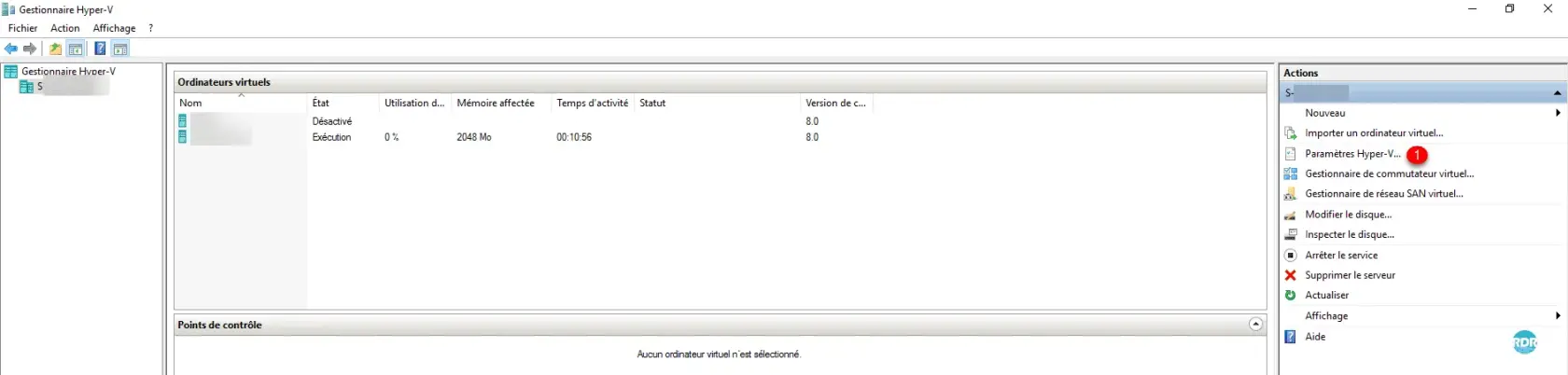
Aller sur la console Gestionnaire Hyper-V :
- cliquer sur Paramètres Hyper-V dans le menu Actions
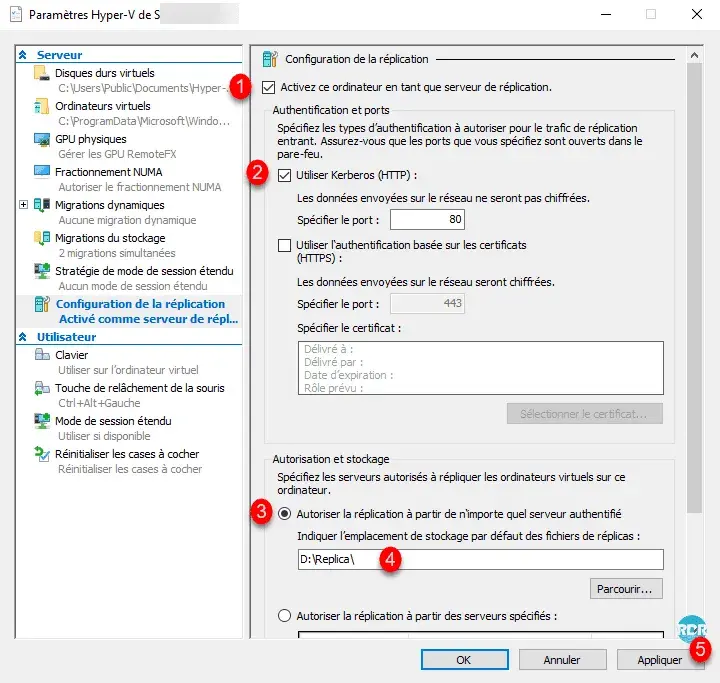
- Cocher la case Activer ce ordinateur en tant que serveur de réplication
- Cocher la case Utiliser Keberos (HTTP)
- Sélectionner l’option Autoriser la réplication à partir de n’importe quel serveur authentifié
- Configurer l’emplacement de stockage des réplicas
- Cliquer sur Appliquer
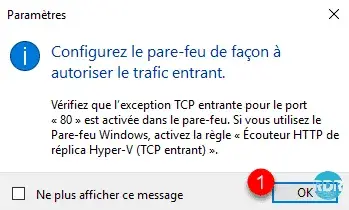
- Valider le message concernant la règle du pare-feu en cliquant sur OK
Configurer une VM pour la réplication
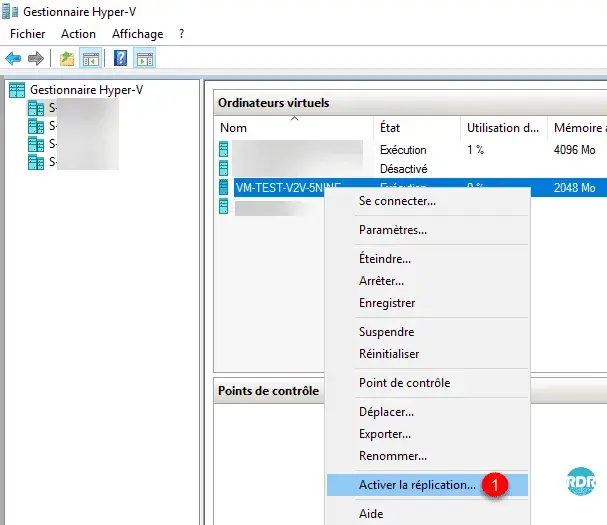
Faire un clic droit sur l’ordinateur a répliqué
- Cliquer sur Activer la réplication
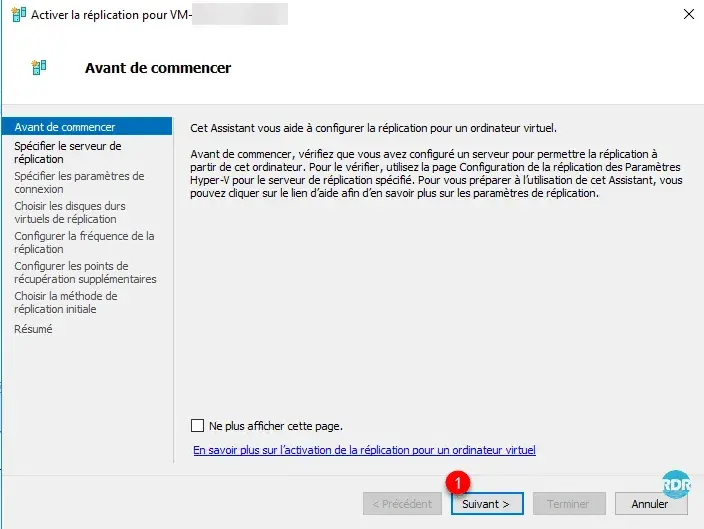
Au lancement de l'assistant :
- Cliquer sur Suivant
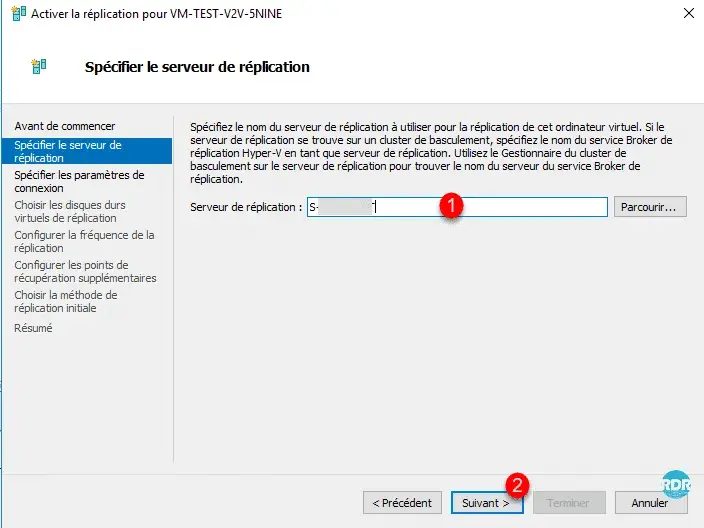
- Choisir l'hôte de destination
- Suivant
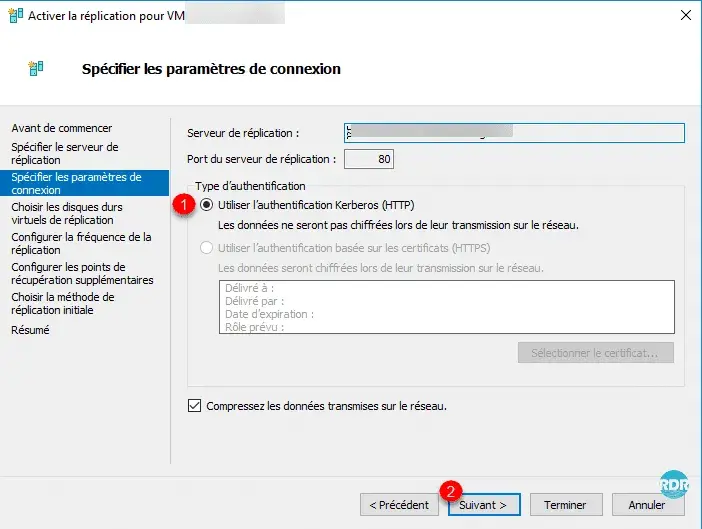
- Choisir le mode Authentification Kerberos entre les serveurs
- Suivant
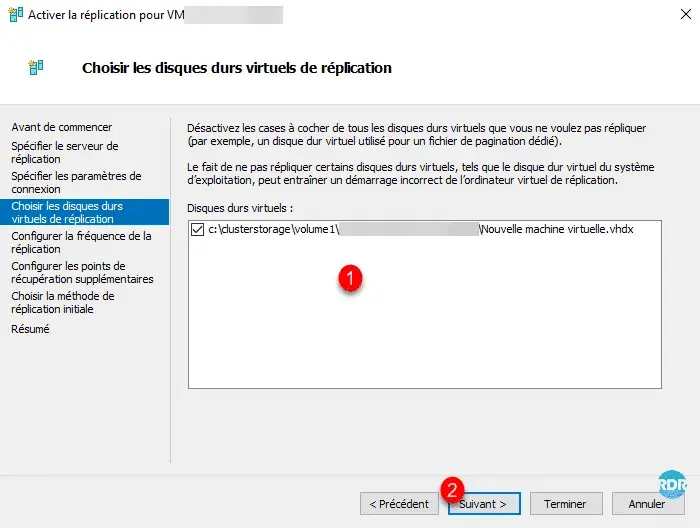
- Choisir les disques à répliquer
- Suivant
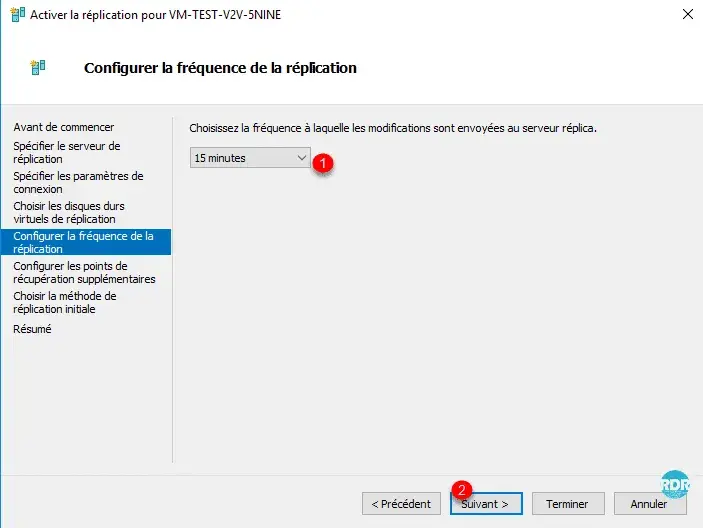
- Choisir la fréquence de réplication
- Suivant
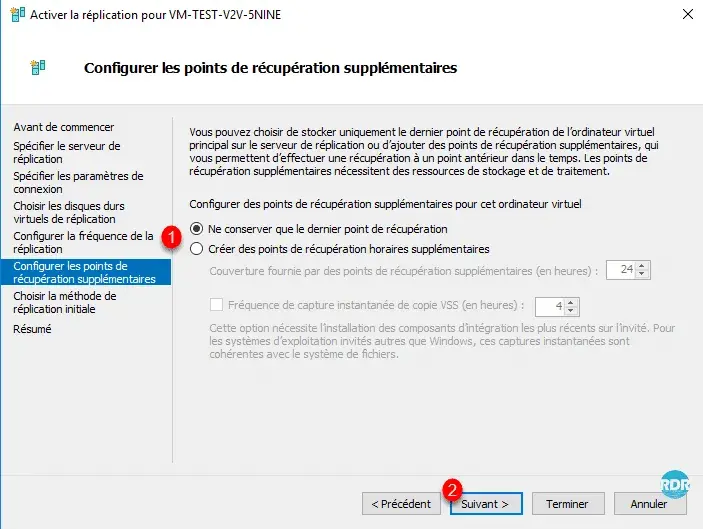
- Configurer des points de restauration supplémentaires au besoin
- Suivant
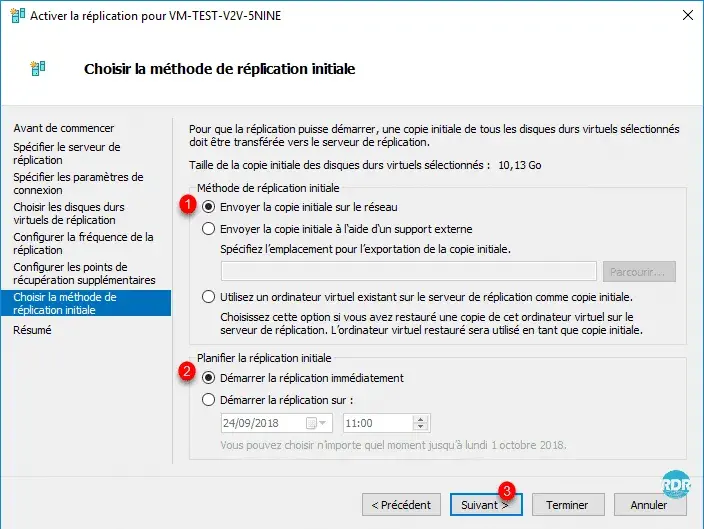
Pour lancer la configuration immédiatement :
- Choisir Envoyer la copie initiale sur le réseau
- Démarrer la réplication immédiatement
- Cliquer sur Suivant
- Terminer
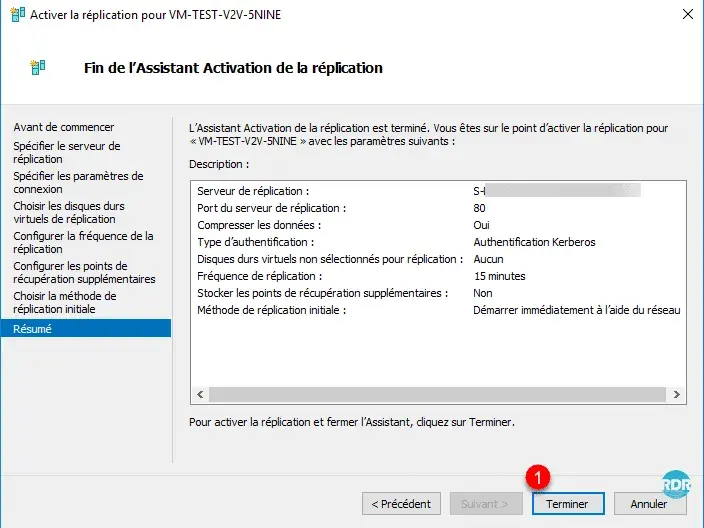
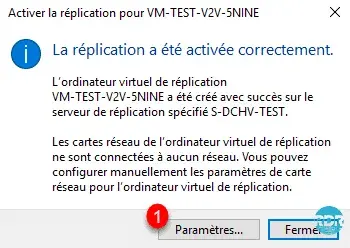
Un message de confirmation s’affiche. Les deux Hyper-V n’ayant pas la même configuration au niveau du commutateur virtuel, il est possible de configurer l’ordinateur virtuel en cliquant sur
- Paramètres
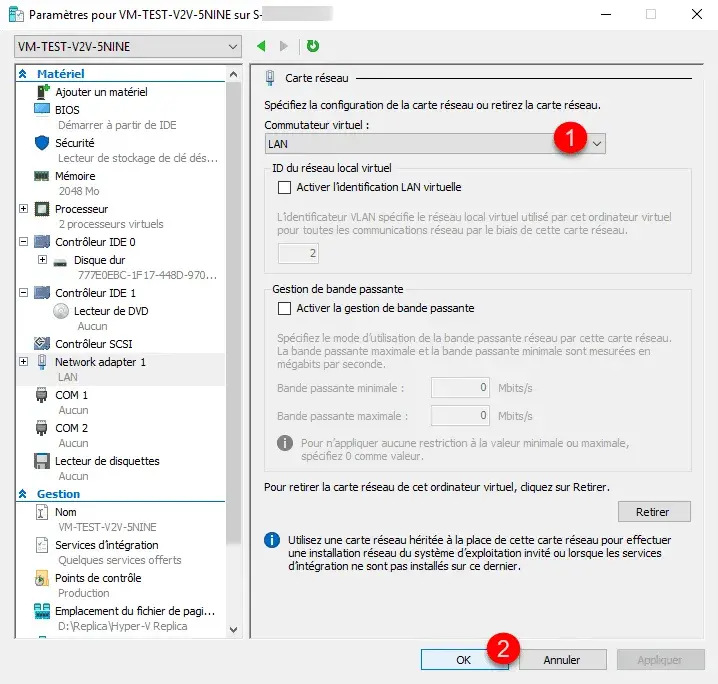
- Configurer le commutateur virtuel du réplica
- Cliquer sur OK
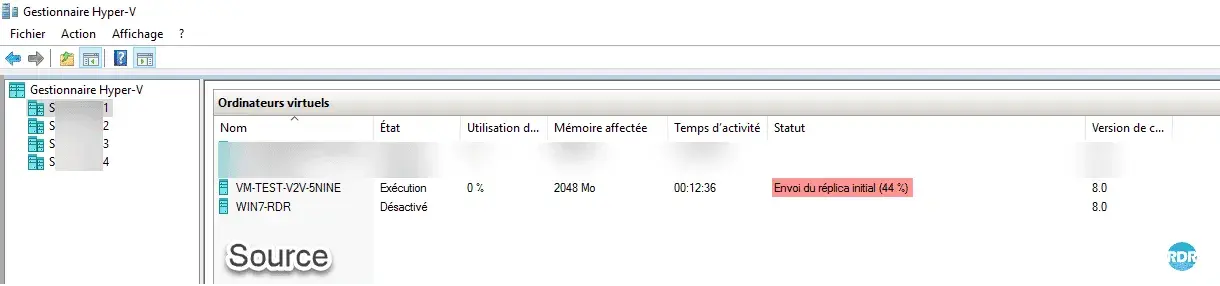
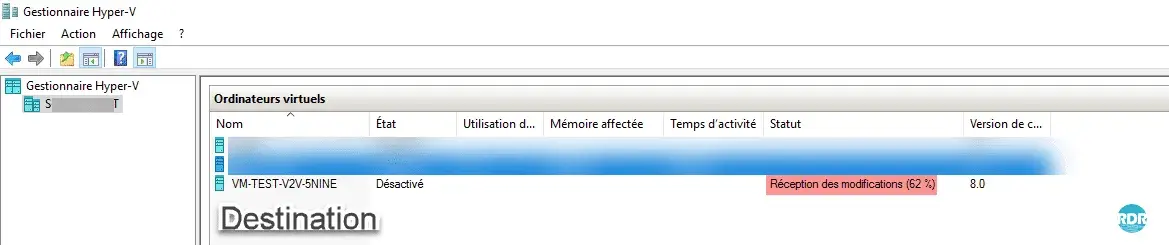
Patienter pendant la réplication, il est possible de suivre l’avancement sur l’Hyperviseur source et destination.
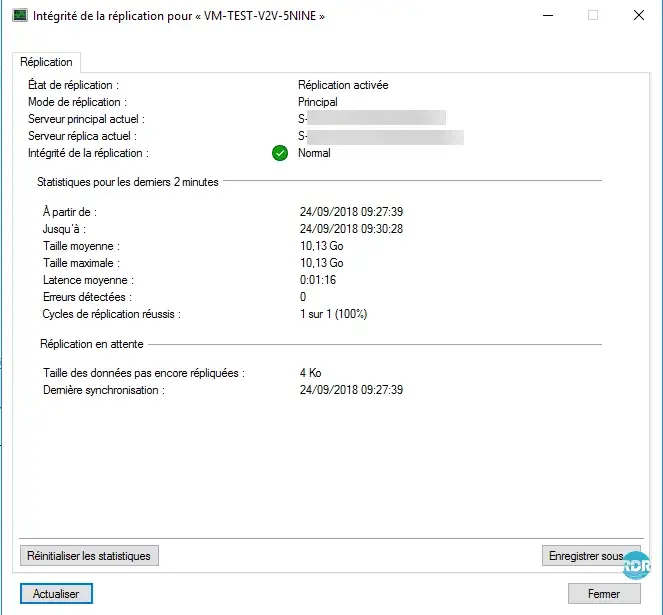
Il est également possible d’avoir des infos et des statistiques par ordinateurs virtuels, il suffit de faire un clic droit dessus Réplications / Afficher l’intégrité de la réplication pour avoir les statistiques suivants :
Maintenant que le réplica de notre VM est prêt, nous allons voir comment basculer sur celui-ci.
Basculement
Les 3 types de basculements
Test de basculement
Le test de basculement permet de valider le bon fonctionnement du réplica sans impacter la production. Lors du test, une copie de la VM est faite et permet donc ne pas bloquer les réplications en cours également.
Depuis la console Hyper-V du réplica :
- faire un clic droit
- aller sur Réplication
- Test de basculement

- Choisir le point de restauration
- cliquer sur Test de basculement

- Un nouvel ordinateur virtuel est créé avec le nom du réplica avec le suffix "– Test"

Démarrer l’ordinateur et valider les tests à faire.

Pour arrêter le test :
- faire un clic droit sur le réplica de base
- aller sur Réplication
- cliquer sur Arrêter le test du basculement

- Confirmer l’arrêt, cliquer sur Arreter le test du basculement

L’ordinateur virtuel de test est supprimé.

Avant de commencer à faire des tests, je conseille de mettre en place un plan de test avec les choses à faire et à valider. Les éléments critiques doivent être test régulièrement.
Basculement et basculement planifié
Les deux options font la « même » chose, il démarre le réplica pour le mettre en production, le basculement planifié est quelque chose de programmé et le basculement est le démarrage du PRA (Plan de Reprise d'Activités) en cas de problème.
Avant de commencer le basculement, il faut prendre en considération que le répliqua deviendra l’ordinateur virtuel principal, pour remettre par la suite le réplica sur l’infra de production, il faut inverser le sens de réplication ou déplacer l’ordinateur virtuel sur l’infrastructure de production.
Avant de pouvoir déclencher un basculement, l’ordinateur source doit être éteint.
Le basculement planifié est déclenché depuis l’hôte source. Avant de démarrer le réplica les données sont envoyés afin d’être sûr de ne pas permettre de données.
- Faire un clic droit sur l’ordinateur
- Réplication
- Basculement planifié

Le basculement est déclenché depuis le serveur qui héberge les réplicas, cette action est faite en cas de perte de l’hôte principal.
- Faire un clic droit sur l’ordinateur
- Réplication 2 / Basculement

- Cliquer sur le bouton "Basculement"

Dans le cadre du basculement, il est possible de choisir le point de contrôle à démarrer.
Après le basculement
Que faire après le retour à la normale. Plusieurs options sont possibles :
- Annuler le basculement, cliquer droit sur l’ordinateur / Réplication / Annuler le basculement. Ceci implique que toutes les modifications effectuées sur le réplica seront perdues.
- Si les deux hôtes Hyper-v sont dans le même domaine utiliser fonction déplacement. En 1er supprimer l’option de la réplication, puis faire un clic droit sur l’ordinateur / Déplacer… . Une fois, la vm déplacé il faut remettre en place la réplication. Si le matériel (CPU) est compatible entre les deux Hyper-V, il est possible d’effectuer le déplacement à chaud sans coupure pour la production.
- Inverser le sens de réplication, une fois l’opération effectuée, deux solutions :
- Le PRA devient production donc inversement par rapport à l’état initial.
- Faire un basculement planifié pour remettre les vm à l’emplacement initial et refaire la réplication.
Inverser la réplication
- Faire un clic droit sur l’ordinateur
- Réplication
- Inverser la réplication

Cela lance le même assistant que pour la mise en réplication.
- cliquer sur Suivant

Normalement, le serveur de réplication est déjà renseigné.
- cliquer sur Suivant

Laissez-vous guider par l’assistant
Si l’hôte de destination n’est pas configuré pour recevoir les réplications, la fenêtre de Configuration s’ouvre.
