# Installation
[](https://docs.rakouns.bzh/uploads/images/gallery/2025-10/scaled-1680-/GUqimage-png.png)
## Ajout du rôle
Nous allons évoquer deux méthodes pour installer le rôle Hyper-V : à partir de l'interface graphique et par l'intermédiaire de PowerShell. Tout d'abord, nous allons effectuer l'installation de mode graphique.
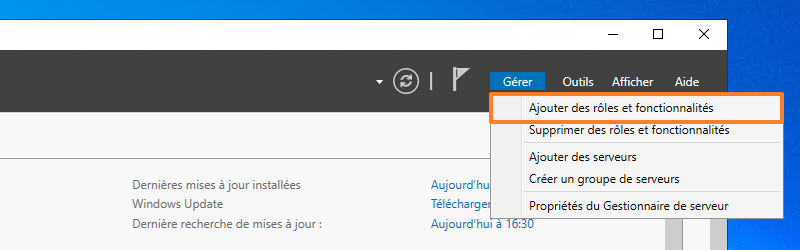
Ouvrez le "**Gestionnaire de serveur**" sur votre futur hyperviseur, puis cliquez sur le bouton "**Gérer**" puis "**Ajouter des rôles et fonctionnalités**".
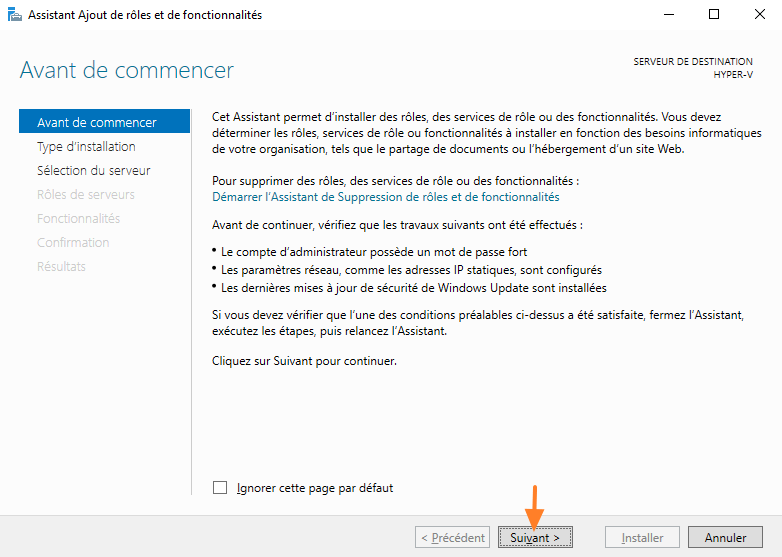
Passez l'étape "**Avant de commencer**".
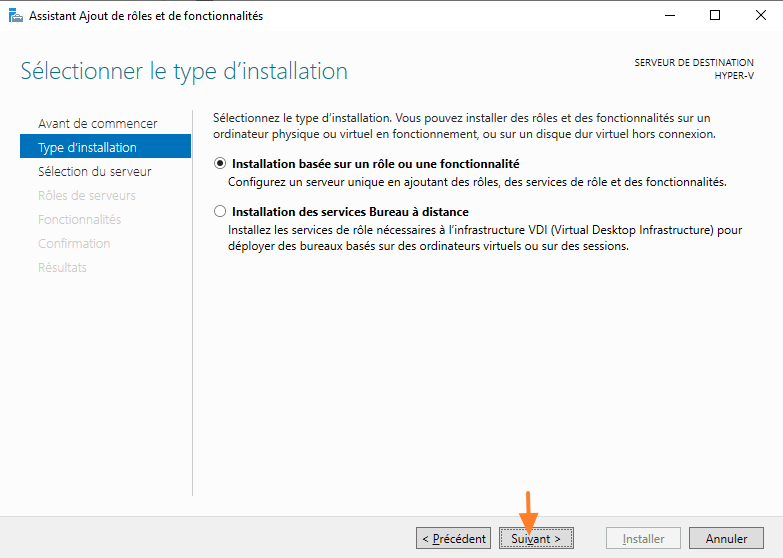
Conservez le choix "**Installation basée sur un rôle ou une fonctionnalité**" à l'étape "**Type d'installation**". Passez l'étape "**Sélection du serveur**".
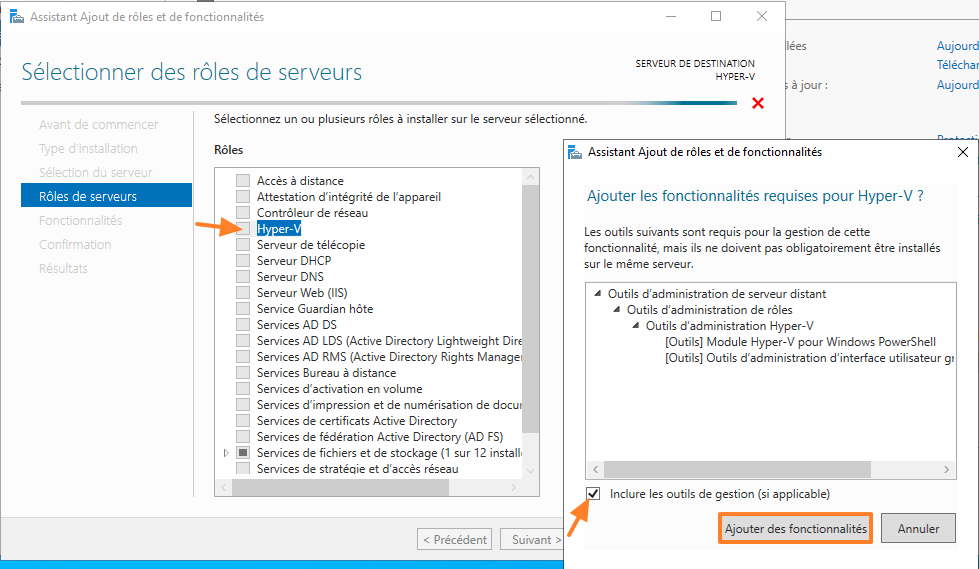
À l'étape "**Rôles de serveur**", vous devez cocher "**Hyper-V**" dans la liste. Puis, validez l'installation des fonctionnalités correspondantes aux outils d'administration d'Hyper-V. Autrement dit, ceci va permettre d'ajouter la console "**Gestionnaire Hyper-V**" ainsi que le **module PowerShell pour Hyper-V** (ceci ajoute à votre système des commandes PowerShell propre à la configuration d'Hyper-V et des VMs).
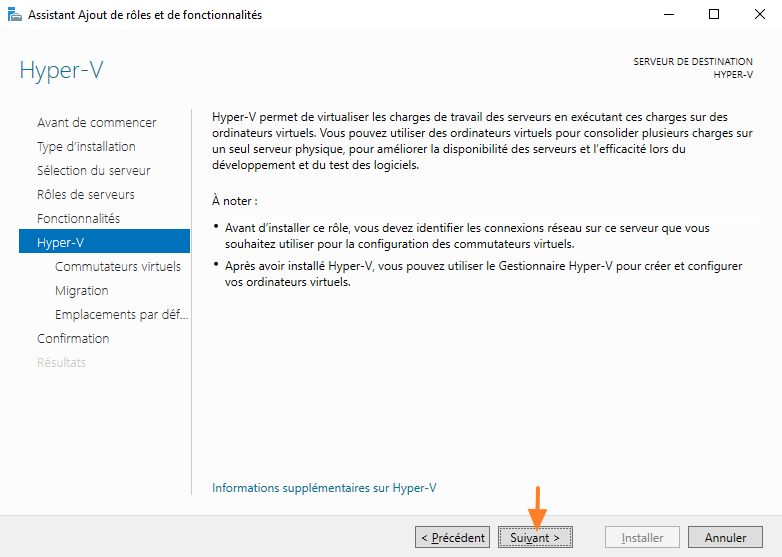
Poursuivez... Vous allez arriver sur une étape de configuration nommée "**Hyper-V**", où vous devrez effectuer la configuration de base de votre hyperviseur.
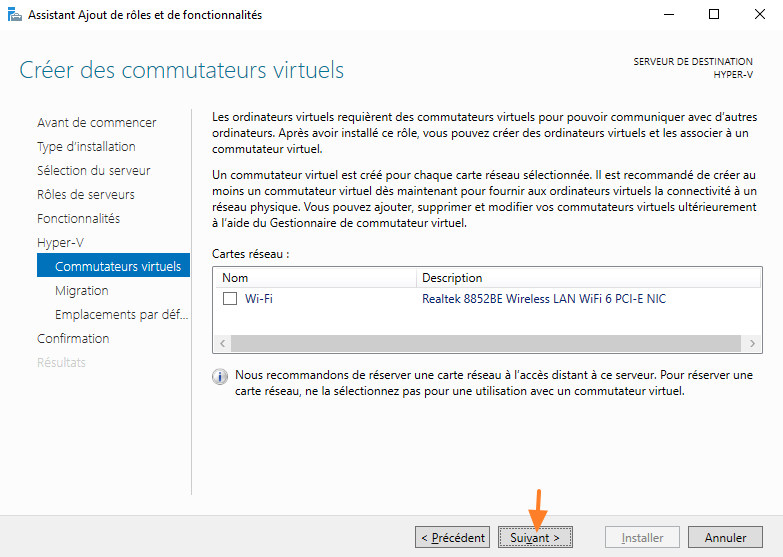
**Le commutateur virtuel (switch virtuel) permet d'assurer la connectivité réseau des machines virtuelles.** Sans commutateur virtuel, les machines virtuelles ne peuvent pas être connectées au réseau.
**L'assistant d'installation vous propose de créer un premier switch virtuel dès maintenant**, en sélectionnant la carte réseau détectée sur la machine. Décochez toutes les cases, et cliquez sur "**Suivant**". Nous verrons par la suite comment configurer le réseau virtuel.
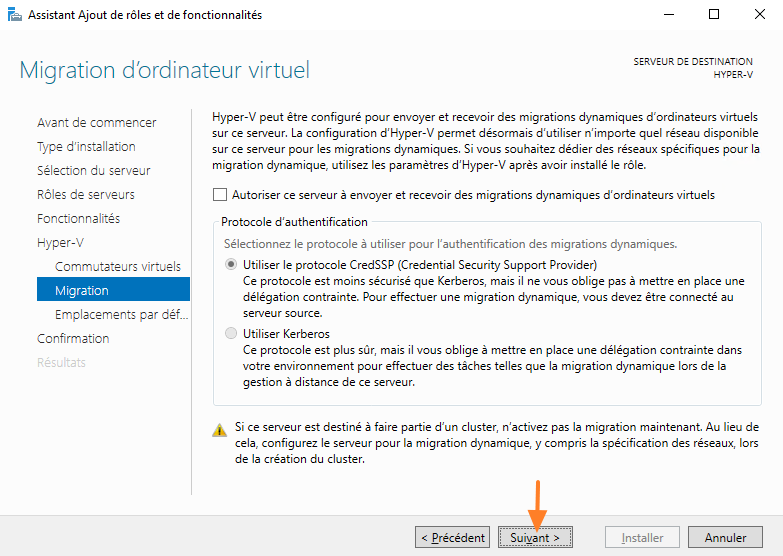
Ensuite, une étape nommée "**Migration**" se présente à l'écran. Ceci fait référence à la fonctionnalité d'Hyper-V permettant de **migrer des ordinateurs virtuels d'un hyperviseur vers un autre** (envoyer ou recevoir).
Pour utiliser cette fonctionnalité, vous devez disposer d'au moins deux hyperviseurs Hyper-V, ce qui ne sera pas le cas pour le moment, donc décochez l'option "**Autoriser ce serveur à envoyer et recevoir des migrations dynamiques d'ordinateurs virtuels**. Elle peut être activée, désactivée et configurée à tout moment par la suite. Poursuivez quand c'est fait.
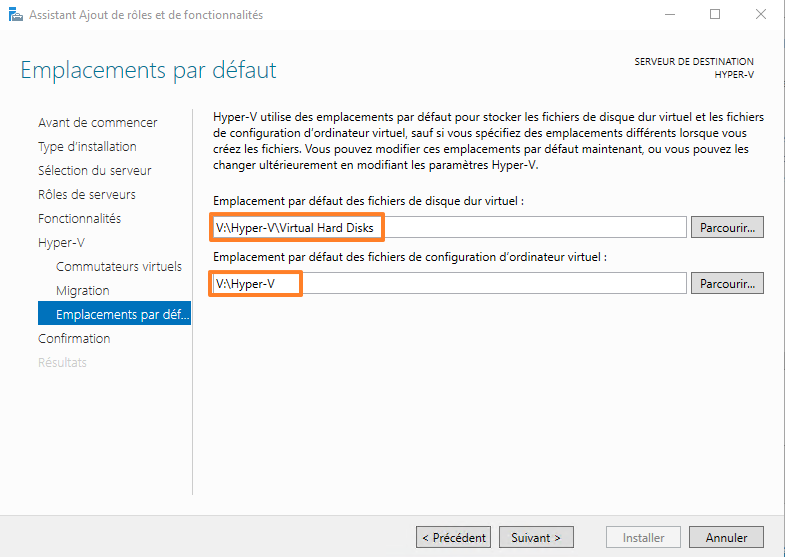
Puis, la dernière étape nommée "**Emplacements par défaut**" s'affiche à l'écran. **Il est recommandé de stocker les fichiers relatifs aux machines virtuelles sur un volume dédié et différent de celui du système.** Selon les configurations, il peut s'agir d'un volume local ou d'un volume associé à une cible distante (via iSCSI, par exemple).
Le répertoire "**Virtual Hard Disks**" sera utilisé par Hyper-V pour stocker tous les disques virtuels associés aux VMs d'Hyper-V. Ceci correspond **aux fichiers avec l'extension VHDX, ou le format plus ancien VHD**. Le répertoire pour les fichiers de configuration contiendra le **fichier de configuration de la VM au format XML**, mais aussi **un fichier BIN pour stocker la mémoire d'une VM dans un état sauvegardé**, ou encore **les fichiers AVHDX (et AVHD) pour les snapshots**. Nous verrons par la suite que tout cela est personnalisable.
Voici un exemple de configuration où nous utilisons le volume "V:" du serveur pour stocker les données correspondantes à nos machines virtuelles :
Poursuivez jusqu'à la fin... Lancez l'installation et patientez un instant.
Lorsque l'installation est terminée, vous devez redémarrer le serveur pour finaliser l'installation du rôle Hyper-V.
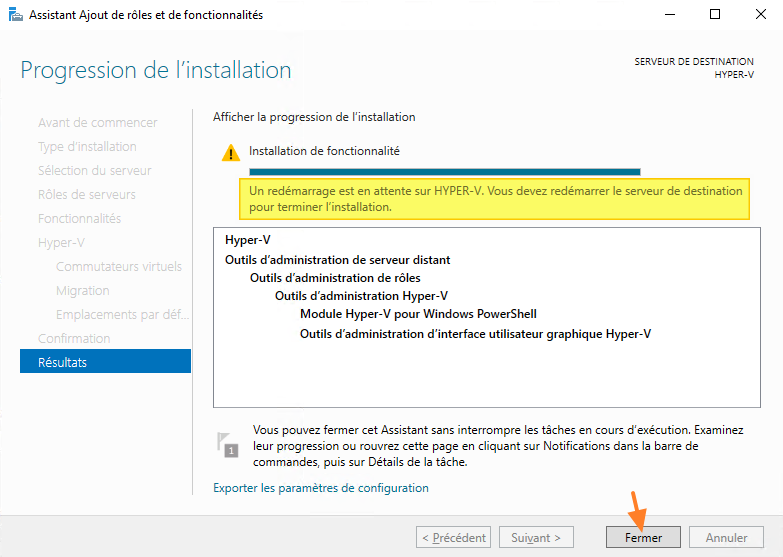
Redémarrez le serveur.
## Vérifier l'état du service
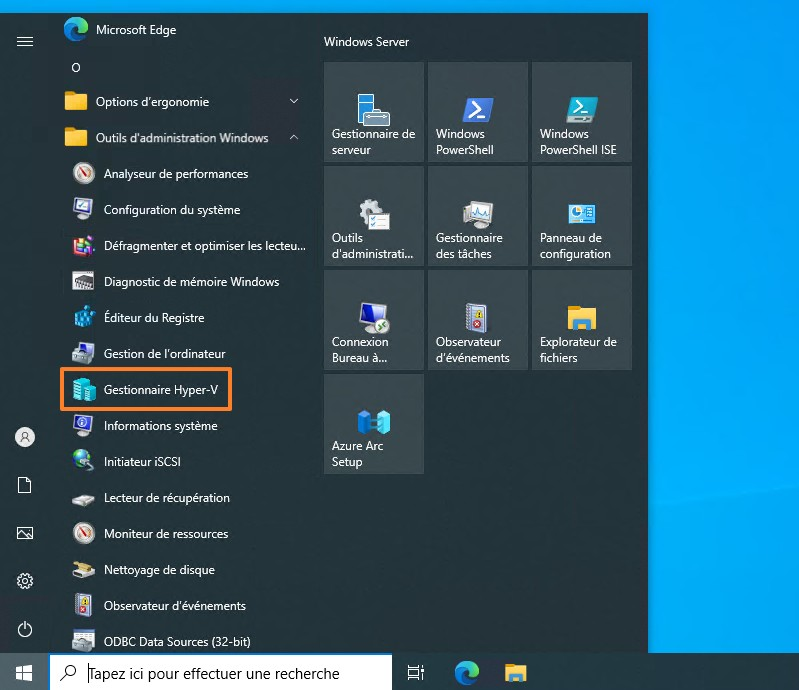
Lorsque le serveur a redémarré, si vous ouvrez le menu Démarrer, vous devriez pouvoir localiser la console "**Gestionnaire Hyper-V**" dans le dossier "**Outils d'administration Windows**". Cliquez dessus.
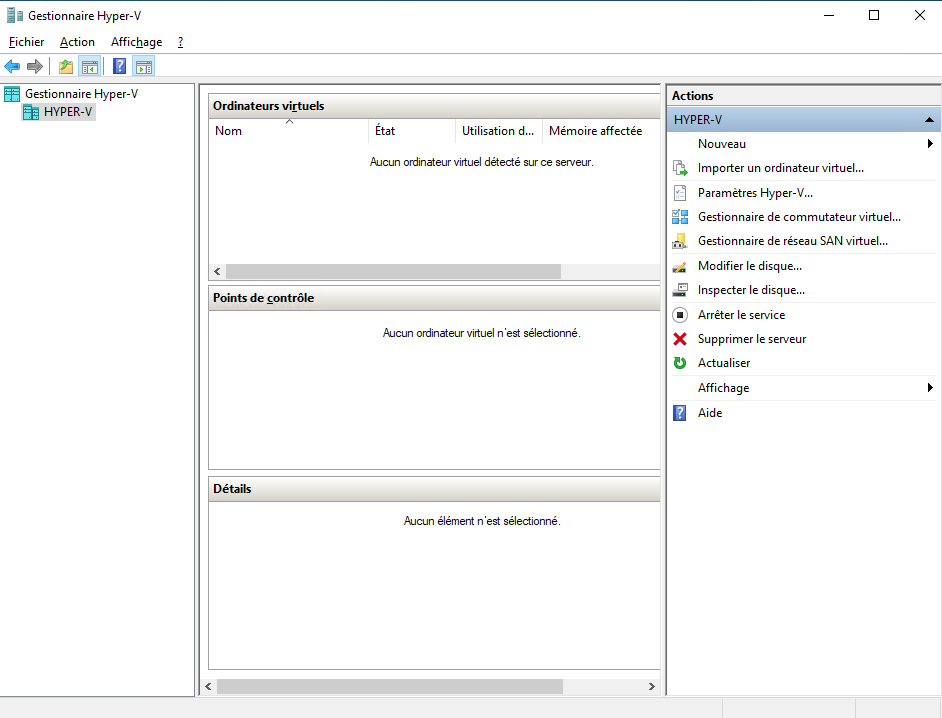
Dans la console, cliquez sur le nom de votre serveur, ici "**HYPER-V**". Ceci permet d'afficher à l'état du serveur et à la liste des machines virtuelles. Sur la droite, dans la colonne "**Actions**", nous pouvons voir "**Arrêter le service**", ce qui sous-entend que le service Hyper-V est bien actif.
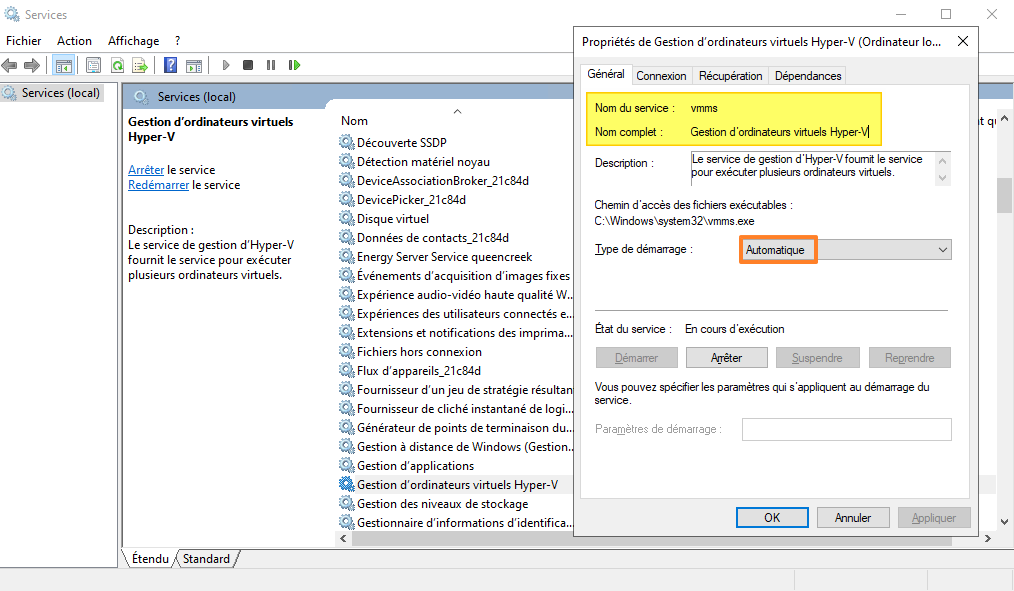
Pour en avoir la certitude, ouvrez la console "**Services**" sur votre serveur.
Dans la liste des services, vous devez identifier le service nommé "**Gestion d'ordinateurs virtuels Hyper-V**" (**vmms**). Il correspond à Hyper-V et si ce service est arrêté, les ordinateurs virtuels ne peuvent plus s'exécuter. Ce service doit être configuré sur "**Type de démarrage : automatique**", ce qui correspond à sa configuration par défaut.
## Ajout du rôle avec PowerShell
À titre d'information, sachez que vous pouvez installer le rôle Hyper-V à l'aide de PowerShell. Dans ce cas, sur le serveur local, il convient d'ouvrir une console PowerShell en tant qu'administrateur et d'exécuter la commande suivante :
```
Install-WindowsFeature -Name Hyper-V -IncludeManagementTools -Restart
```
Cette commande va permettre d'installer le rôle Hyper-V ainsi que les outils de gestion, et le serveur va automatiquement redémarrer à la fin de l'installation.