L'interface
Présentation
La console d'administration principale et native pour administrer un hyperviseur Hyper-V se nomme le "Gestionnaire Hyper-V". C'est votre centre de contrôle pour créer, modifier, et supprimer les ordinateurs virtuels, mais aussi gérer la configuration de l'hyperviseur, et la configuration réseau.
Si vous souhaitez administrer Hyper-V sans cette console, vous devez utiliser PowerShell, la solution Windows Admin Center, System Center Virtual Machine Manager (produit payant) ou éventuellement la console "Gestionnaire du cluster de basculement" lorsque vous disposez d'un cluster Hyper-V (déploiement basé sur plusieurs hyperviseurs permettant d'assurer la redondance et l'équilibrage de charge).
II. Prise en main du Gestionnaire Hyper-V
A. Aperçu global de la console
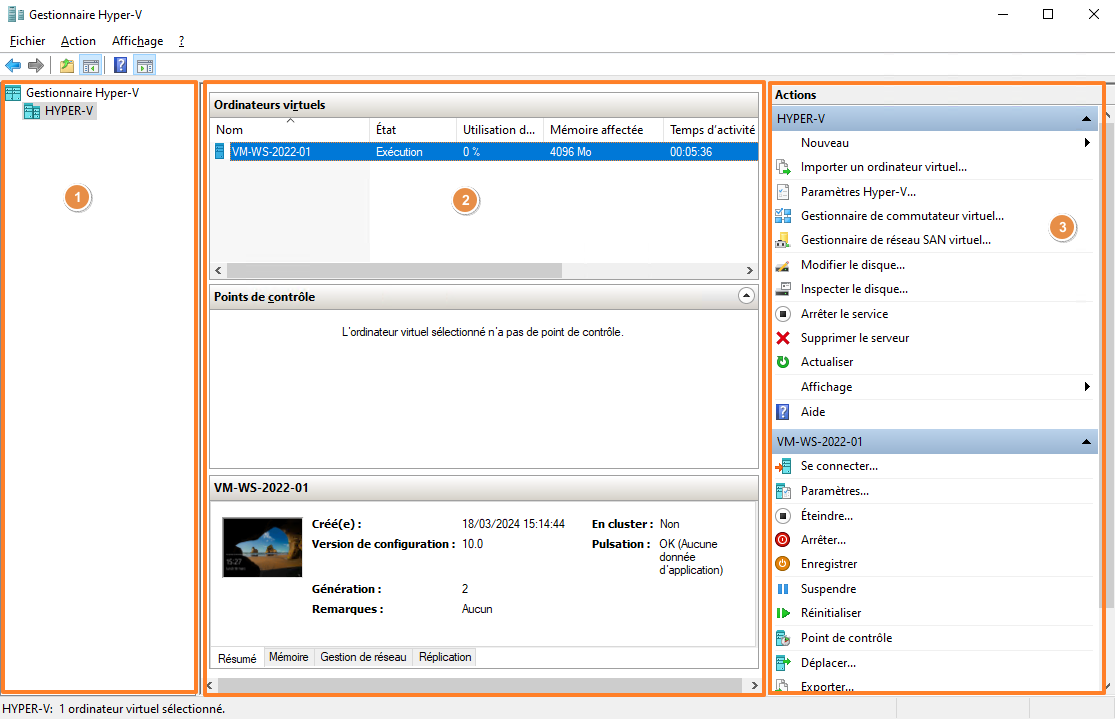
Par la suite, nous allons apprendre à utiliser les différents menus et à configurer Hyper-V, mais nous allons commencer par une présentation globale de la console "Gestionnaire Hyper-V.
L'interface se découpe en trois grandes zones :
1 - La liste de tous les serveurs Hyper-V auxquels vous êtes actuellement connectés. Ici, il n'y a qu'un seul serveur correspond au serveur local. Néanmoins, cette console, au même titre que d'autres consoles de gestion Windows Server, est capable d'administrer plusieurs serveurs distants.
2 - La liste de tous les ordinateurs virtuels de l'hôte sélectionné à gauche. Lorsqu'un serveur virtuel est sélectionné, nous obtenons des détails à son sujet, notamment les éventuels "Points de contrôle" (snapshots), et les "Détails" correspondants à cette VM (date de création, génération, remarques, mémoire, réseau, etc.).
3 - La liste de toutes les actions disponibles, que ce soit au niveau de l'hôte Hyper-V sélectionné en lui-même (partie supérieure), qu'au niveau de la machine virtuelle. Les actions pour l'élément sélectionné sont également accessibles via le menu "Action" présent dans le menu supérieur de la console, ou via un clic droit sur un ordinateur virtuel ou un hyperviseur.
B. Les paramètres Hyper-V
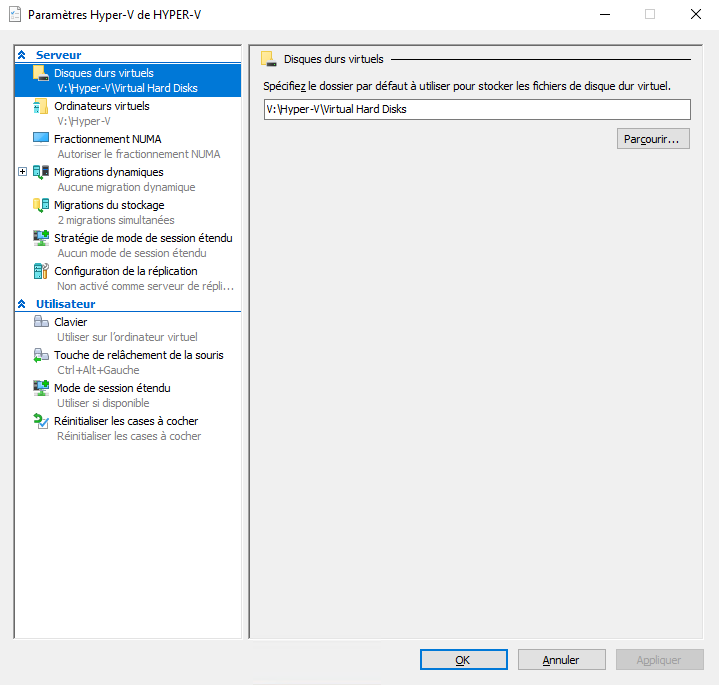
Sachez que pour configurer les paramètres généraux d'Hyper-V, vous devez simplement cocher sur "Paramètres Hyper-V" sur la droite du Gestionnaire Hyper-V. Ici, vous retrouvez un ensemble de paramètres, y compris pour définir les emplacements par défaut pour le stockage des ordinateurs virtuels et des disques durs virtuels.
C. La console de visualisation d'une VM
Sachez que le gestionnaire Hyper-V intègre une console native permettant de se connecter à un ordinateur virtuel, et avoir une visibilité sur l'affichage. Cette console s'ouvre dans une fenêtre séparée pour chaque ordinateur virtuel, ce qui permet d'ouvrir plusieurs consoles simultanément.
Pour lancer la console sur une VM spécifique, il suffit de double-cliquer sur son nom dans la liste des ordinateurs virtuels, ou d'effectuer un clic droit sur son nom afin de cliquer sur "Se connecter".
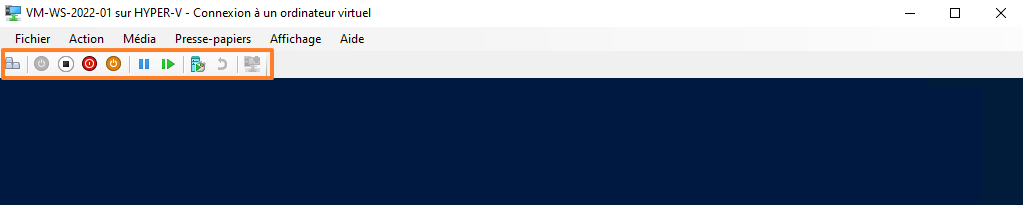
Cette console contient un menu avec plusieurs entrées : Fichier, Action, Média, Presse-papiers, Affichage et Aide. Ainsi que plusieurs boutons d'actions dans l'accès rapide. Voici l'utilité de ces boutons, de la gauche vers la droite :
- Envoyer "Ctrl + Alt + Suppr" dans la console de la VM
- Démarrer la VM
- Éteindre la VM (arrêt brutal)
- Arrêter la VM (arrêt propre, initié dans le système d'exploitation invité)
- Enregistrer la VM, pour mettre en pause la VM, sans l'arrêter. Son état est figé (disque et mémoire)
- Suspendre la VM, pour mettre en pause la VM, sans l'arrêter.
- Réinitialiser la VM, pour forcer un redémarrage (le fameux "reset")
- Créer un "point de contrôle" pour prendre un snapshot de la machine virtuelle
- Rétablir un point de contrôle précédemment créé
- Basculer sur une session étendue pour améliorer l'expérience utilisateur (prise en charge de fonctions supplémentaires en comparaison de cette console Hyper-V native)
En lisant la description des boutons ci-dessus, vous avez peut-être constaté que les boutons d'actions "Enregistrer" et "Suspendre" semblent avoir un comportement identique. Sachez qu'il y a tout de même une différence qui réside dans la gestion de la RAM. Avec la fonction "Enregistrer", le contenu de la mémoire vive (RAM) de la VM est écrit sur le disque dur, ce qui permet de libérer la RAM et de la rendre accessible par d'autres VM. Tandis qu'avec la fonction "Suspendre", la VM est mise en pause également mais la RAM est conservée, ce qui signifie qu'elle reste réservée pour la VM et elle ne peut pas être réallouée à une autre machine virtuelle.
Le "Gestionnaire Hyper-V" est une console assez épurée. Dans le prochain chapitre, nous allons étudier la gestion des réseaux virtuels, ce qui nous permettra de prendre en main la partie "Gestionnaire de commutateur virtuel..." visible dans le panneau de droite de la console Hyper-V.