Nextcloud
Nextcloud est un logiciel libre, de site d'hébergement de fichiers et une plateforme de collaboration. À l'origine accessible via WebDAV, n'importe quel navigateur web, ou des clients spécialisés, son architecture ouverte a permis de voir ses fonctionnalités s'étendre depuis ses origines.
Présentation

Qu’est-ce que Nextcloud ?
Nextcloud est une solution open source qui permet de créer un cloud personnel. C’est un espace de stockage et de partage de fichiers accessible via internet, mais hébergé chez soi ou sur un serveur de confiance.
Nextcloud offre aussi de nombreux outils pour collaborer : calendrier, contacts, messagerie, prise de notes, et bien plus. C’est une alternative aux services cloud propriétaires comme Google Drive ou Dropbox, mais avec un contrôle total sur ses données.
À quoi sert Nextcloud ?
Nextcloud sert avant tout à stocker ses fichiers de manière sécurisée, les partager facilement avec d’autres personnes, et les synchroniser entre plusieurs appareils (ordinateurs, smartphones, tablettes).
Il permet aussi de collaborer sur des documents, d’organiser son agenda, et d’échanger en toute confidentialité grâce à ses fonctionnalités de messagerie et de visioconférence intégrées.
Comment fonctionne Nextcloud ?
Nextcloud s’installe sur un serveur, qui peut être un serveur personnel, un serveur d’entreprise, ou un hébergement cloud. Une fois installé, on y accède via un navigateur web ou des applications dédiées.
Les fichiers et données sont stockés sur ce serveur, et les clients synchronisent leurs données avec lui. Nextcloud offre une interface simple et sécurisée, et peut être étendu avec des applications supplémentaires selon les besoins.
Pourquoi utiliser Nextcloud ?
Nextcloud offre la liberté de garder ses données sous contrôle, sans dépendre d’un service tiers. C’est un système respectueux de la vie privée, sécurisé, et personnalisable.
Il est aussi très pratique pour travailler en équipe, partager des fichiers volumineux, ou organiser sa vie numérique de manière centralisée.
Cas d’usage typiques
Nextcloud est idéal pour :
-
Stocker et synchroniser ses fichiers personnels,
-
Partager des documents avec des collègues ou des proches,
-
Collaborer sur des projets en utilisant les outils intégrés,
-
Gérer son agenda et ses contacts de façon sécurisée,
-
Organiser des visioconférences privées.
En résumé
Nextcloud est une solution complète et libre pour créer son propre cloud. Elle permet de stocker, partager, et collaborer facilement tout en gardant le contrôle total sur ses données.
Installation
Installation pas à pas
Installation des paquets
Dans un premier temps, nous allons faire les mise à jour, ajouter les paquets nécessaires, comme appache, php etc :
apt-get update
apt-get upgrade
apt-get install apache2 mariadb-server php php-common php-curl php-gd php-intl php-mbstring php-xmlrpc php-mysql php-xml php-cli php-zip php-ldap php-ctype php-dom php-fileinfo php-gd php-json php-posix php-session php-SimpleXML php-XMLReader php-XMLWriterEncore quelques utilitaires :
apt-get install wget unzip git net-toolsPréparer les sources de Nextcloud
On va télcharger les sourses Nextcloud :
cd /tmp
wget https://download.nextcloud.com/server/releases/latest.zip
On décompresse l'archive :
unzip latest.zipOn déplace ensuite le répertoire dans le répertoire Apache :
mv nextcloud/ /var/www/html/nextcloudIl ne reste plus qu'à changer le propriétaire du répertoire :
chown -R www-data:www-data /var/www/html/nextcloudCréer une base de données pour Nextcloud
Exécutez la commande ci-dessous et laissez-vous guider.
mysql_secure_installationUne fois que c'est fait, on se connecte à MariaDB avec le compte root et le mot de passe que vous venez de définir.
mysql -u root -pAprès authentification, vous avez accès au prompt MariaDB. Nous devons commencer par créer une base de données que nous appellerons "Nextcloud"
CREATE DATABASE nextcloud;uis, on va créer un utilisateur nommé "Nextcloud" qui aura le mot de passe "Nextcloud" et qui aura tous les droits sur la base de données "Nextcloud". Personnalisez ces informations, bien entendu.
GRANT ALL ON Nextcloud.* TO 'Nextcloud'@'localhost' IDENTIFIED BY 'Nextcloud';On met à jour les autorisations :
FLUSH PRIVILEGES;Puis, on se déconnecte de l'instance MariaDB :
EXIT;Installation de Nextcloud
Tout est prêt, nous allons pouvoir finaliser l'installation de Nextcloud à l'aide d'un navigateur. Avec votre navigateur préféré, accédez à l'adresse suivante : http://<IP>/nextcloud/
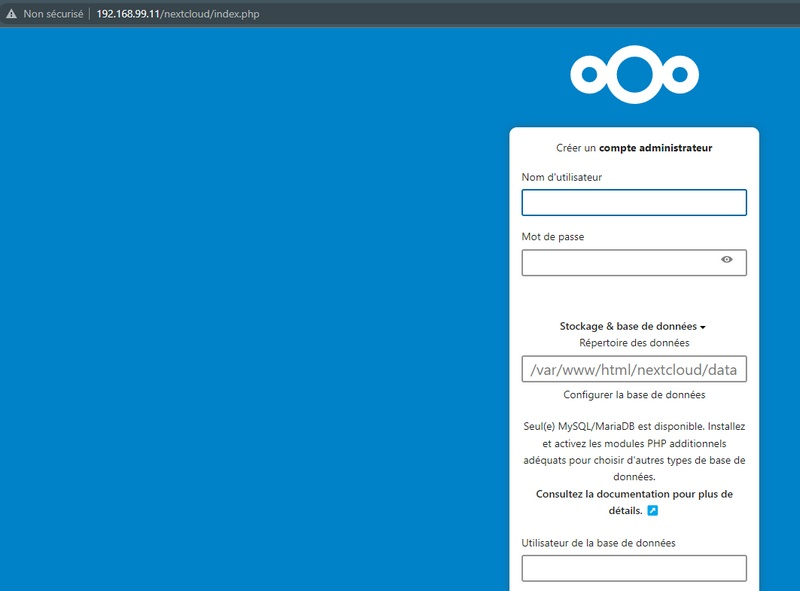
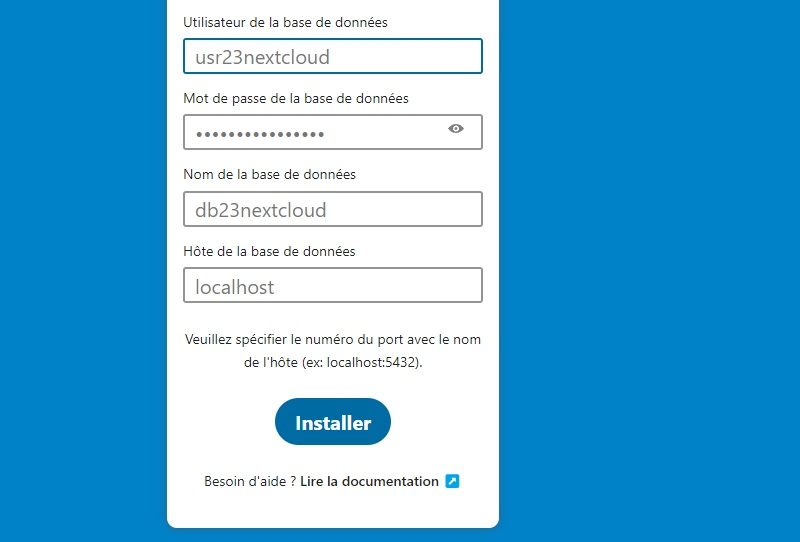
Puis, un peu plus bas dans la base, il faut indiquer les informations de connexion au serveur MariaDB. Ici, on réutilise les informations définies précédemment, comme sur l'image ci-dessous. Cliquez sur "Installer" quand c'est fait.
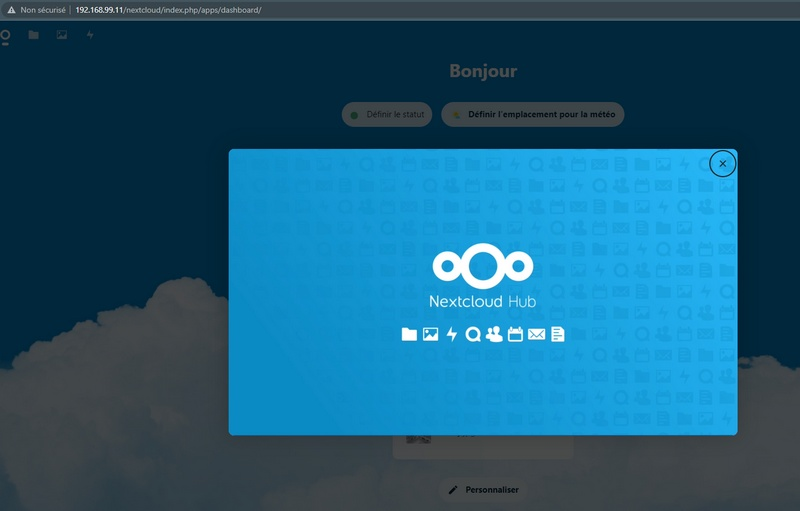
Quelques secondes plus tard, l'installation est finalisée, bienvenue sur votre serveur Nextcloud !
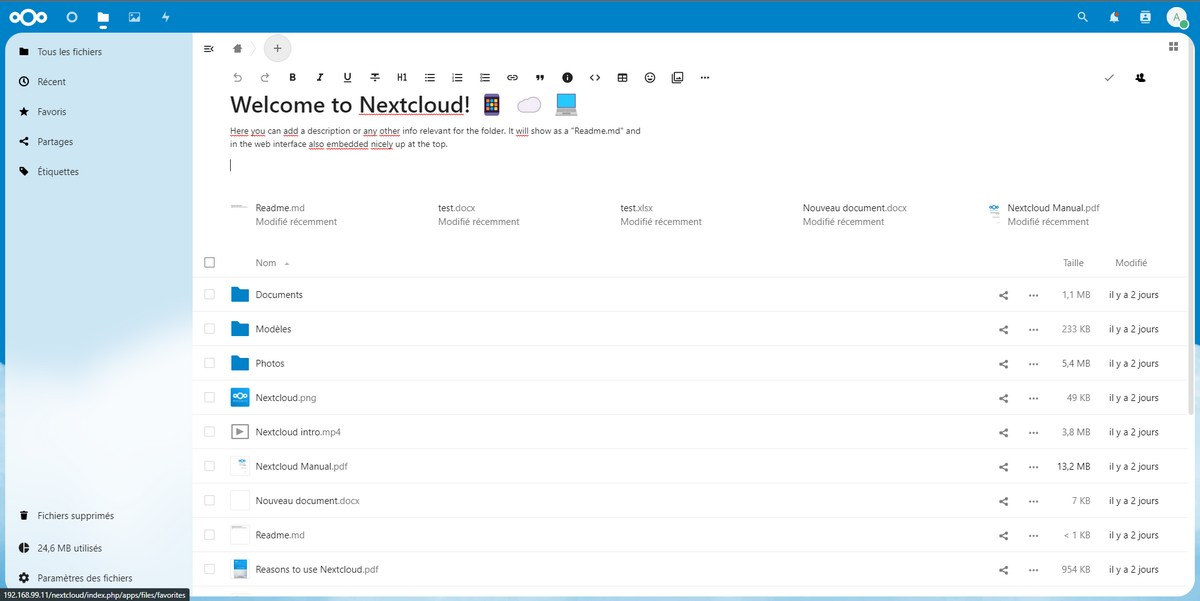
Dès à présent vous pouvez créer de nouveaux fichiers, ou charger des fichiers existants. Il existe aussi des clients de synchronisations pour les postes de travail, ainsi que des applications mobiles.
Commandes utiles
Commandes de base
| Description | Commande |
|---|---|
| Voir l’état de l'installation | sudo -u www-data php occ status |
| Vérifier l’intégrité du système | sudo -u www-data php occ check |
| Liste toutes les commandes disponibles | sudo -u www-data php occ list ou sudo -u www-data php occ help |
Gestion des utilisateurs
Utilisateurs
| Description | Commande |
|---|---|
| Lister tous les utilisateurs | sudo -u www-data php occ user:list |
| Créer un utilisateur | sudo -u www-data php occ user:add <nom_utilisateur> |
| Supprimer un utilisateur | sudo -u www-data php occ user:delete <nom_utilisateur> |
| Réinitialiser le mot de passe | sudo -u www-data php occ user:resetpassword <nom_utilisateur> |
| Infos sur un utilisateur | sudo -u www-data php occ user:info <nom_utilisateur> |
Groupes
| Description | Commande |
|---|---|
| Lister les groupes | sudo -u www-data php occ group:list |
| Créer un groupe | sudo -u www-data php occ group:add <nom_groupe> |
| Ajouter un utilisateur à un groupe | sudo -u www-data php occ group:adduser <nom_groupe> <nom_utilisateur> |
Maintenance & Sécurité
| Description | Commande |
|---|---|
| Activer le mode maintenance | sudo -u www-data php occ maintenance:mode --on |
| Désactiver le mode maintenance | sudo -u www-data php occ maintenance:mode --off |
| Réparer la base/fichiers | sudo -u www-data php occ maintenance:repair |
| Vérifier l’intégrité des fichiers | sudo -u www-data php occ integrity:check-core |
Applications (Apps)
| Description | Commande |
|---|---|
| Lister les applications | sudo -u www-data php occ app:list |
| Activer une application | sudo -u www-data php occ app:enable <app_id> |
| Désactiver une application | sudo -u www-data php occ app:disable <app_id> |
Fichiers et stockage
| Description | Commande |
|---|---|
| Scanner tous les fichiers | sudo -u www-data php occ files:scan --all |
| Scanner un utilisateur spécifique | sudo -u www-data php occ files:scan --path="<user_id>/files" |
| Nettoyer les fichiers orphelins | sudo -u www-data php occ files:cleanup |
Nettoyage et optimisation
| Description | Commande |
|---|---|
| Nettoyer les corbeilles | sudo -u www-data php occ trashbin:cleanup |
| Nettoyer les anciennes versions de fichiers | sudo -u www-data php occ versions:cleanup |
| Lire les logs en direct | sudo -u www-data php occ log:tail |
Mise à jour et configuration
| Description | Commande |
|---|---|
| Lancer la mise à jour | sudo -u www-data php occ upgrade |
| Voir toute la configuration | sudo -u www-data php occ config:list |
| Modifier une config d’app | sudo -u www-data php occ config:app:set <app> <clé> --value="<valeur>" |
LDAP
| Description | Commande |
|---|---|
| Voir la configuration LDAP | sudo -u www-data php occ ldap:show-config |
| Tester la configuration LDAP | sudo -u www-data php occ ldap:test-config |
| Vérifier un utilisateur LDAP | sudo -u www-data php occ ldap:check-user <uid> |