# Installation
[](https://docs.rakouns.bzh/uploads/images/gallery/2025-10/scaled-1680-/0rKimage-png.png)
## Installation pas à pas
#### Installation des paquets
Dans un premier temps, nous allons faire les mise à jour, ajouter les paquets nécessaires, comme appache, php etc :
```
apt-get update
apt-get upgrade
```
```
apt-get install apache2 mariadb-server php php-common php-curl php-gd php-intl php-mbstring php-xmlrpc php-mysql php-xml php-cli php-zip php-ldap php-ctype php-dom php-fileinfo php-gd php-json php-posix php-session php-SimpleXML php-XMLReader php-XMLWriter
```
Encore quelques utilitaires :
```
apt-get install wget unzip git net-tools
```
#### Préparer les sources de Nextcloud
On va télcharger les sourses Nextcloud :
```
cd /tmp
wget https://download.nextcloud.com/server/releases/latest.zip
```
[](https://docs.rakouns.bzh/uploads/images/gallery/2025-10/scaled-1680-/sVQimage-png.png)
On décompresse l'archive :
```
unzip latest.zip
```
On déplace ensuite le répertoire dans le répertoire Apache :
```
mv nextcloud/ /var/www/html/nextcloud
```
Il ne reste plus qu'à changer le propriétaire du répertoire :
```
chown -R www-data:www-data /var/www/html/nextcloud
```
##### Créer une base de données pour Nextcloud
Exécutez la commande ci-dessous et laissez-vous guider.
```
mysql_secure_installation
```
Une fois que c'est fait, on se connecte à MariaDB avec le compte root et le mot de passe que vous venez de définir.
```
mysql -u root -p
```
Après authentification, vous avez accès au prompt MariaDB. Nous devons commencer par créer une base de données que nous appellerons "Nextcloud"
```
CREATE DATABASE nextcloud;
```
uis, on va créer un utilisateur nommé "**Nextcloud**" qui aura le mot de passe "**Nextcloud**" et qui aura tous les droits sur la base de données "**Nextcloud**". Personnalisez ces informations, bien entendu.
```
GRANT ALL ON Nextcloud.* TO 'Nextcloud'@'localhost' IDENTIFIED BY 'Nextcloud';
```
On met à jour les autorisations :
```
FLUSH PRIVILEGES;
```
Puis, on se déconnecte de l'instance MariaDB :
```
EXIT;
```
### Installation de Nextcloud
Tout est prêt, nous allons pouvoir finaliser l'installation de Nextcloud à l'aide d'un navigateur. Avec votre navigateur préféré, accédez à l'adresse suivante : http://<IP>/nextcloud/
[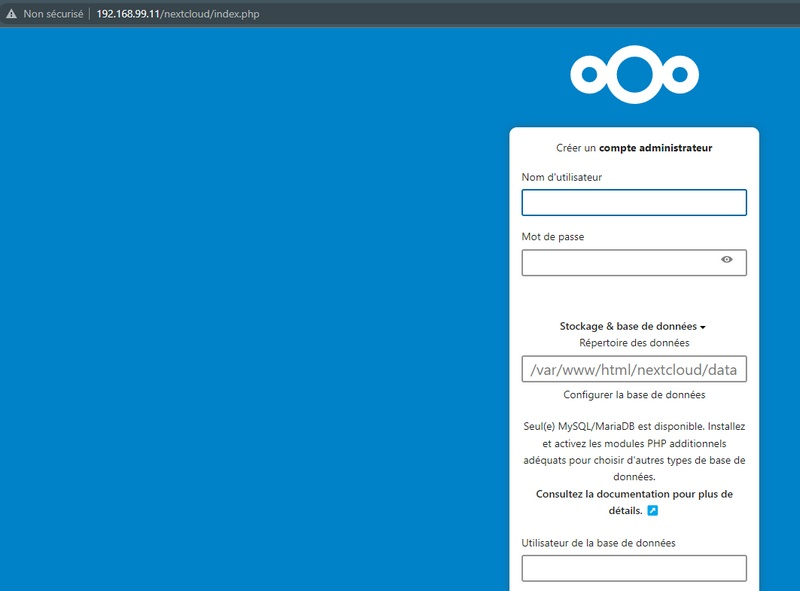](https://docs.rakouns.bzh/uploads/images/gallery/2025-10/scaled-1680-/1vmimage-png.png)
Puis, un peu plus bas dans la base, il faut indiquer les informations de connexion au serveur MariaDB. Ici, on réutilise les informations définies précédemment, comme sur l'image ci-dessous. Cliquez sur "**Installer**" quand c'est fait.
[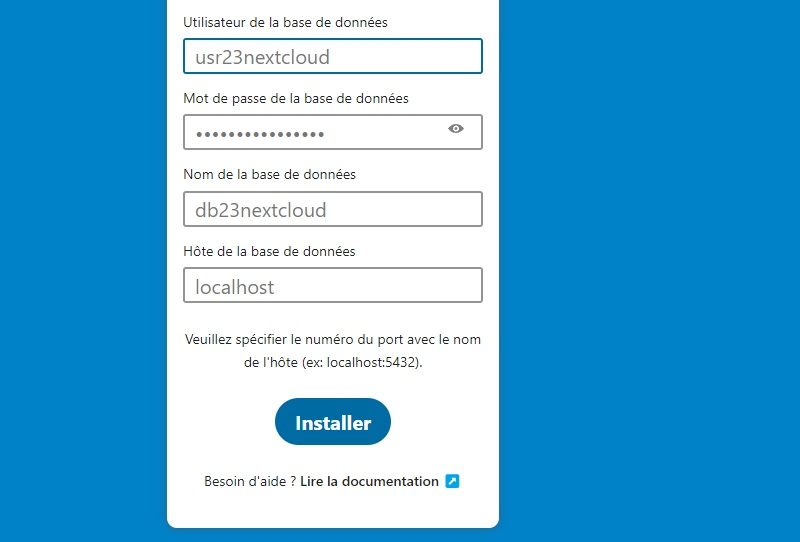](https://docs.rakouns.bzh/uploads/images/gallery/2025-10/scaled-1680-/kYDimage-png.png)
Quelques secondes plus tard, l'installation est finalisée, bienvenue sur votre serveur Nextcloud !
[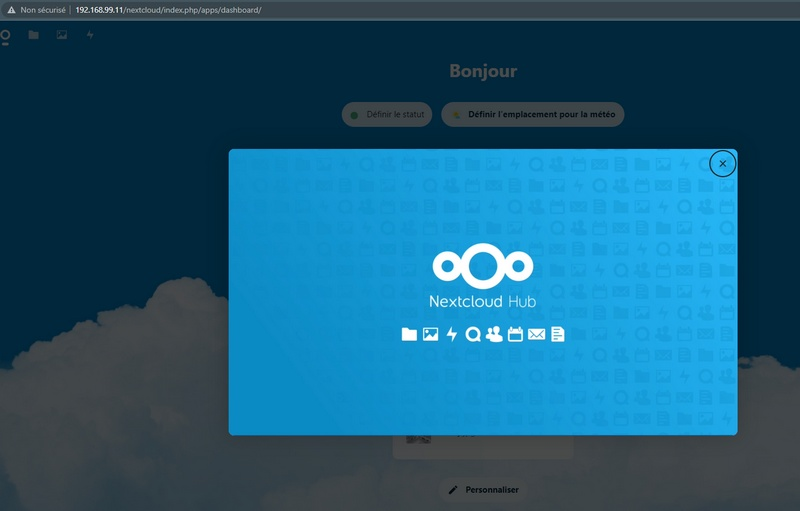](https://docs.rakouns.bzh/uploads/images/gallery/2025-10/scaled-1680-/CTsimage-png.png)
Dès à présent vous pouvez créer de nouveaux fichiers, ou charger des fichiers existants. Il existe aussi des clients de synchronisations pour les postes de travail, ainsi que des applications mobiles.
[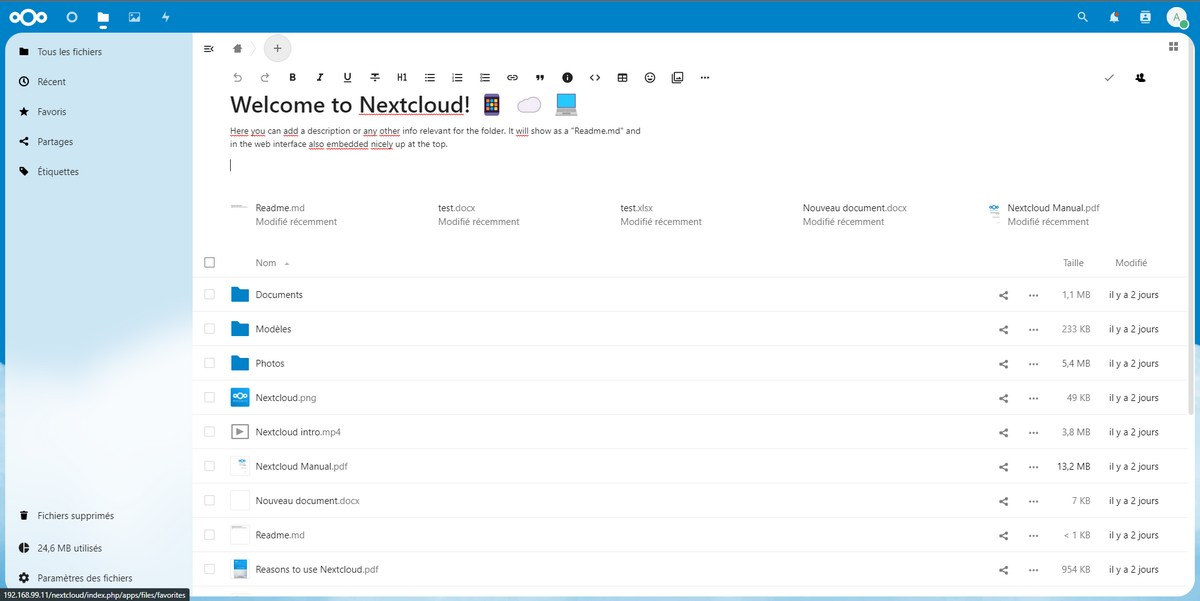](https://docs.rakouns.bzh/uploads/images/gallery/2025-10/scaled-1680-/hD0image-png.png)