Proxmox
Proxmox Virtual Environment est une solution de virtualisation libre (licence AGPLv3) basée sur l'hyperviseur Linux KVM, et offre aussi une solution de containers avec LXC. Elle propose un support payant.
Présentation

Qu’est-ce que Proxmox ?
Proxmox est une plateforme open source qui permet de créer, gérer et superviser des machines virtuelles et des conteneurs. Elle est principalement utilisée pour virtualiser des serveurs, c’est-à-dire faire fonctionner plusieurs systèmes d’exploitation indépendants sur une seule machine physique.
Proxmox combine une interface web intuitive avec des outils puissants, ce qui facilite l’administration et la gestion des ressources informatiques, même pour les débutants.
À quoi sert Proxmox ?
Proxmox sert à optimiser l’utilisation de vos serveurs en y faisant tourner plusieurs environnements virtuels. Plutôt que d’avoir plusieurs serveurs physiques, chacun dédié à une tâche, Proxmox permet de tout centraliser.
Vous pouvez ainsi déployer facilement des machines virtuelles avec différents systèmes d’exploitation, ou utiliser des conteneurs légers pour des applications spécifiques. Cela facilite les tests, la gestion et la haute disponibilité.
Comment fonctionne Proxmox ?
Proxmox s’installe directement sur un serveur physique et agit comme un hyperviseur. Via son interface web, vous pouvez créer et configurer des machines virtuelles ou des conteneurs, attribuer des ressources (CPU, mémoire, disque), et gérer le stockage et les réseaux.
La plateforme supporte également la gestion de clusters, permettant de connecter plusieurs serveurs Proxmox ensemble pour répartir les charges et assurer la tolérance aux pannes.
Pourquoi utiliser Proxmox ?
Proxmox est très apprécié pour sa simplicité d’utilisation, sa flexibilité et son modèle open source sans coûts de licence. Il intègre des technologies robustes comme KVM pour la virtualisation complète et LXC pour les conteneurs légers.
C’est une solution idéale pour les petites entreprises, les laboratoires de test, et même pour un usage personnel, car elle simplifie la gestion des infrastructures virtuelles.
Cas d’usage courants
Proxmox est utilisé pour :
-
Héberger plusieurs systèmes d’exploitation sur un seul serveur,
-
Tester des configurations ou des logiciels sans risque pour le système principal,
-
Centraliser et simplifier la gestion de serveurs,
-
Mettre en place des clusters pour assurer la disponibilité et la montée en charge,
-
Déployer rapidement des environnements pour le développement ou la production.
En résumé
Proxmox est une solution complète et accessible pour virtualiser et gérer vos serveurs. Elle combine facilité d’utilisation et puissance, tout en étant gratuite et open source.
Installation

Proxmox Virtual Environment est une solution de virtualisation libre (licence AGPLv3) basée sur l’hyperviseur Linux KVM, et offre aussi une solution de containers avec LXC. Elle propose un support payant.
Vous pouvez télécharger l’image ISO de la dernière version sur https://www.proxmox.com/en/downloads/category/iso-images-pve.
Une fois le boot sur l’image réalisée, vous tombez sur :
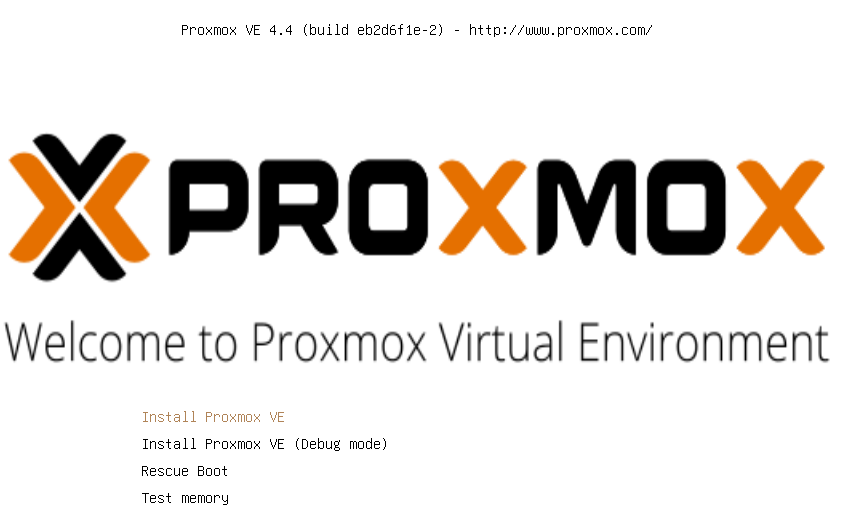
Appuyez sur la touche Entrée pour lancer l’installation de Proxmox VE.
Dans la page de licence, cliquez sur I agree.
Choisissez le disque de destination et son format dans le bouton Options puis cliquez sur Next.
Dans la page de localisation et de sélection du fuseau horaire, modifiez si nécessaire et cliquez sur Next.
Dans la page du mot de passe de l’administrateur ainsi que de son email, entrez les informations adéquates et cliquez sur Next.
Le mot de passe doit être de 8 caractères minimum avec combinaison de lettres, chiffres et caractères spéciaux.
Dans la page de configuration réseau, entrez le nom complet DNS que vous utiliserez ainsi que la configuration IP dépendante de votre réseau. Dans le cas présent, les informations utilisées sont :
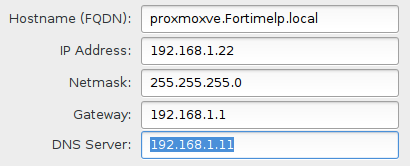
A la fin de l’installation, vous devriez avoir l’écran suivant :
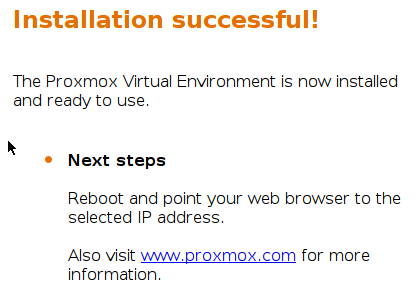
Vous pouvez maintenant cliquer sur le bouton Reboot.
Une fois la machine redémarrée, vous devez tomber sur l’écran suivant :
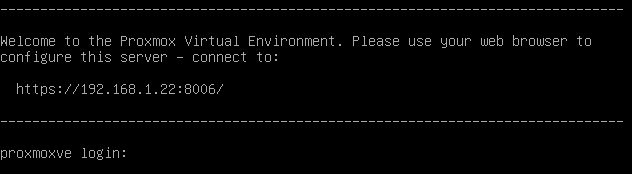
Dans la page d’authentification, tapez root comme nom d’utilisateur ainsi que le mot de passe administrateur que vous aviez choisis précédemment :
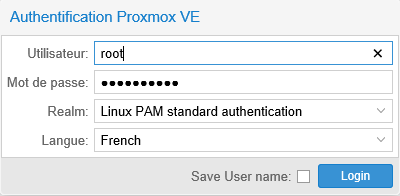
Cliquez sur le bouton Login. En ce qui concerne l’information de la fenêtre Aucune clé d’enregistrement valide, cliquez sur le bouton OK.
Il n’est pas nécessaire de disposer de clé d’enregistrement valide pour un serveur Proxmox-VE. Si vous désirez disposer de l’aide technique de la société, vous pouvez le faire sur : https://www.proxmox.com/en/proxmox-ve/pricing.
Vous savez maintenant comment installer et vous connectez à un serveur Promox VE.
Créer un Cluster

Qu’est-ce qu’un cluster ?
Le gestionnaire de cluster de ProxmoxVE pvecm est un utilitaire qui permet de créer un groupe de serveur physique. Ce groupe s’appelle un cluster contenant un certain nombre de nœuds (nodes) correspondants à vos machines physiques.
Les avantages de créer un cluster de machines sont :
- Une gestion centralisée via l’interface web ;
- Un cluster multi-maitre : chaque nœud peut réaliser les taches d’administration ;
- Migration simplifiée des machines virtuelles ou des conteneurs entre les machines physiques ;
- Des services étendus au cluster tels que la haute disponibilité et le pare-feu.
Pour ce tutoriel, vous allez créer un cluster avec 3 nœuds. Vous pouvez bien entendu répéter cette opération pour disposer d’un cluster composé d’un plus grand nombre de machines physiques.
Préparation des nœuds du cluster
Tout d’abord, il vous faut installer les 3 machines avec Proxmox-VE.
Soyez sûr d’avoir configurer correctement le nom et l’adresse IP de chaque machine avant la création du cluster. Il n’est plus possible de le faire une fois le cluster créé.
Pour ce tutoriel, vous allez préparer 3 machines physique ayant pour nom et adresse IP :
- ProxmoxHA1, 192.168.1.97
- ProxmoxHA2, 192.168.1.98
- ProxmoxHA3, 192.168.1.99
Pour le moment, chacune de vos machines est à l’état suivant :
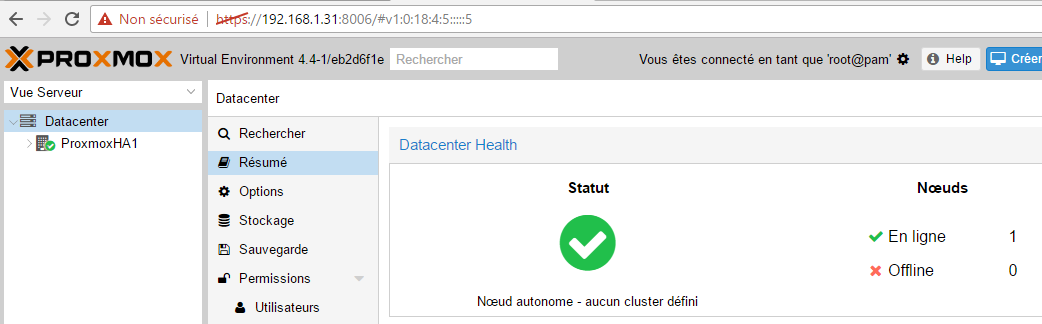
Création du cluster
Commencez par vous connecter sur le premier nœud du futur cluster :
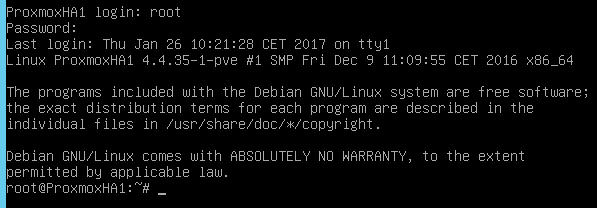
Utilisez maintenant la commande pvecm create Votre-nom-de-cluster afin de créer votre cluster.
Lorsque vous écrivez la commande pvecm create Votre-nom-de-cluster, donnez un nom unique a votre cluster. Ce nom ne sera pas modifiable par la suite !

Le cluster Cluster1Proxmox est désormais créé avec comme premier nœud ProxmoxHA1 :
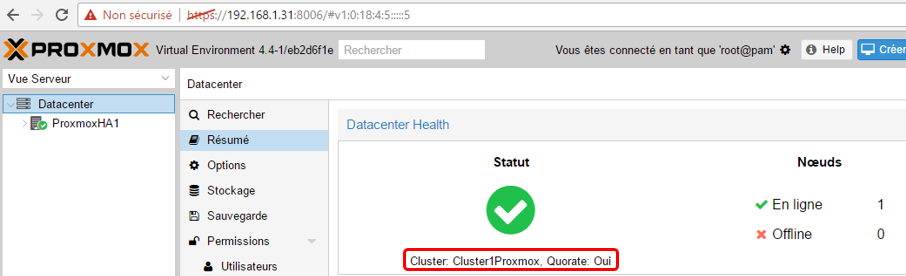
Ajouter des nœuds au cluster
Connectez-vous sur la seconde machine et tapez la commande pvecm add adresse-ip-premier-nœud :
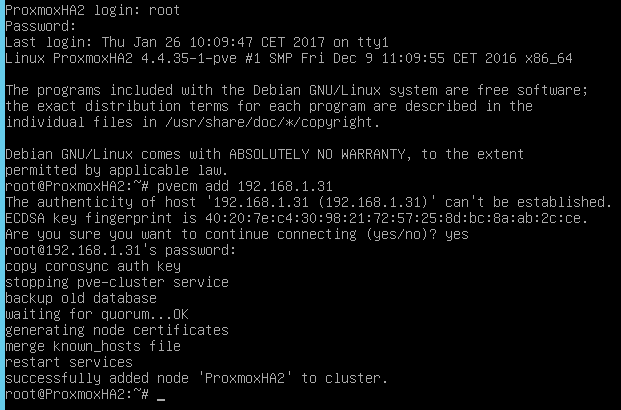
Répétez cette action sur la troisième machine afin de disposer de la configuration suivante :
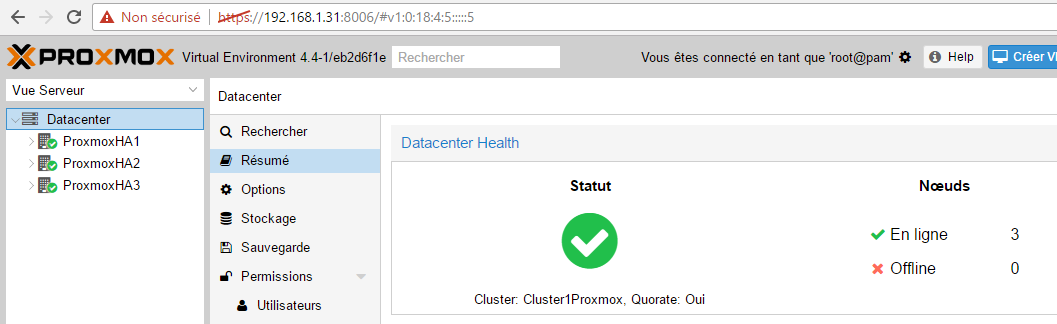
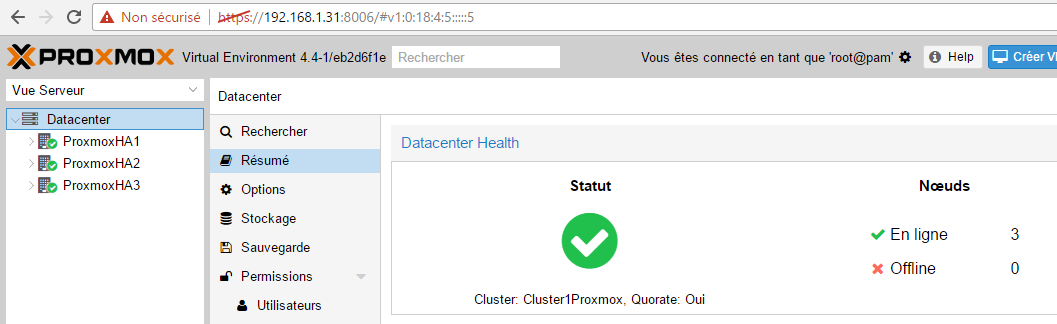
Vous pouvez également vérifier le résultat via la commande pvecm status :
Créer un Conteneur

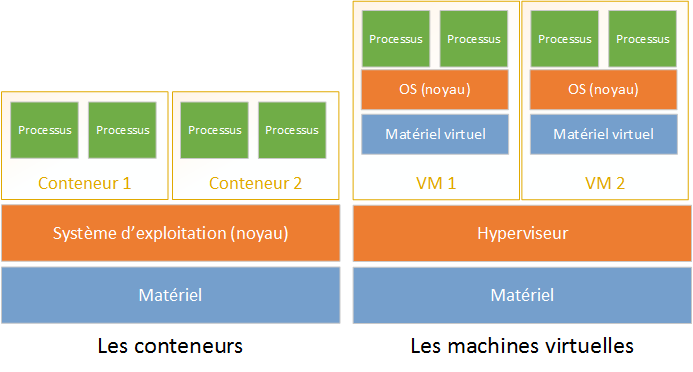
Les conteneurs Linux sur Proxmox
Avant de commencer, sachez que vous pouvez retrouver les informations complètes de ce tutoriel à l’adresse https://pve.proxmox.com/wiki/Linux_Container, cependant il vous faudra maîtriser la langue de Shakespeare pour le comprendre.
Vous utiliserez dans ce tutoriel une image existante d’un LAMP (Linux-Apache-MySQL-PHP) disponible sur le site Turnkey (https://www.turnkeylinux.org/). Proxmox permet de récupérer des images toutes prêtes et de les utiliser comme modèle pour ses conteneurs.
Afin de mettre à jour la liste des systèmes installables en conteneurs en provenance de Proxmox ainsi que des modèles récupérables chez Turnkey, connectez-vous sur votre machine et lancez la commande pveam update :

Pour voir la liste mise à jour, tapez pveam available.
Pour voir la liste des OS disponible, tapez pveam available --section system.
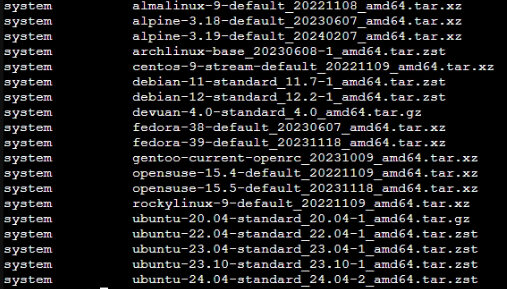
Vous pouvez également la retrouver sur l’interface web :
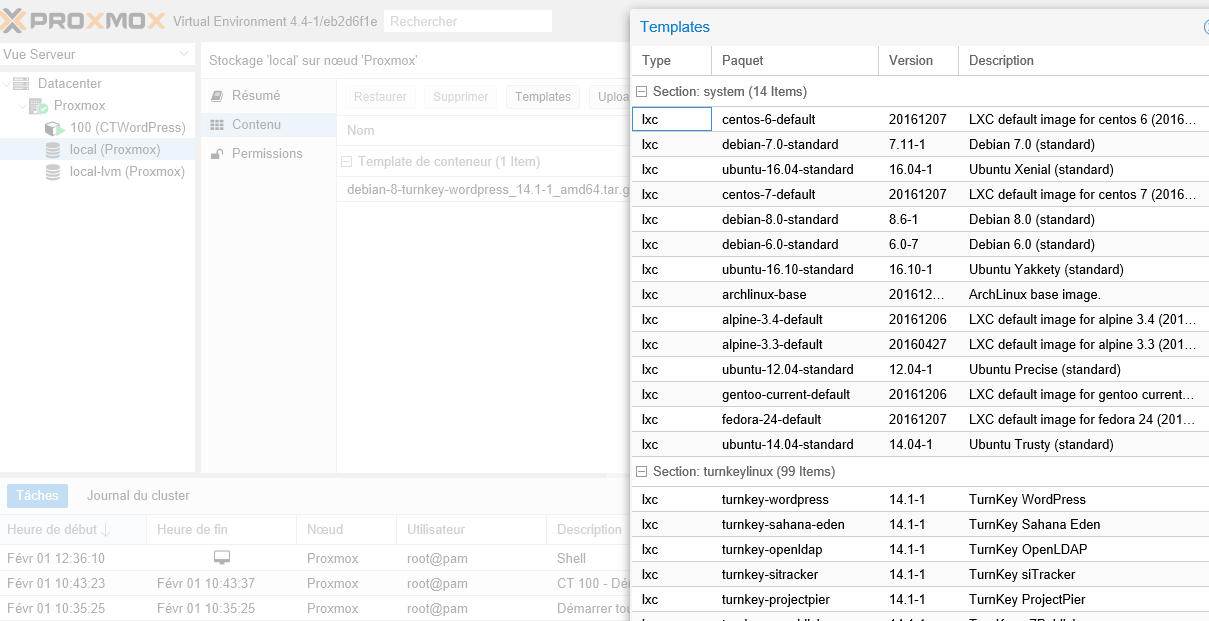

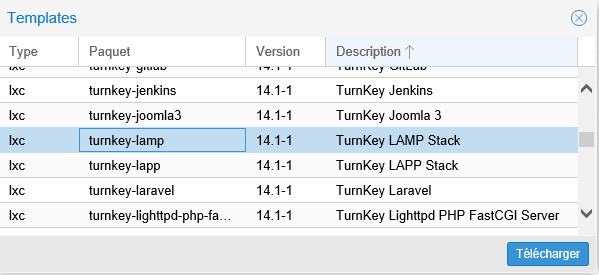
Il ne vous reste plus qu’à cliquer sur le bouton Télécharger.
Création d’un conteneur basé sur l’image modèle
Dans l’interface web, cliquez sur le bouton Créer CT situé en haut à droite afin d’arriver sur la fenêtre suivante :
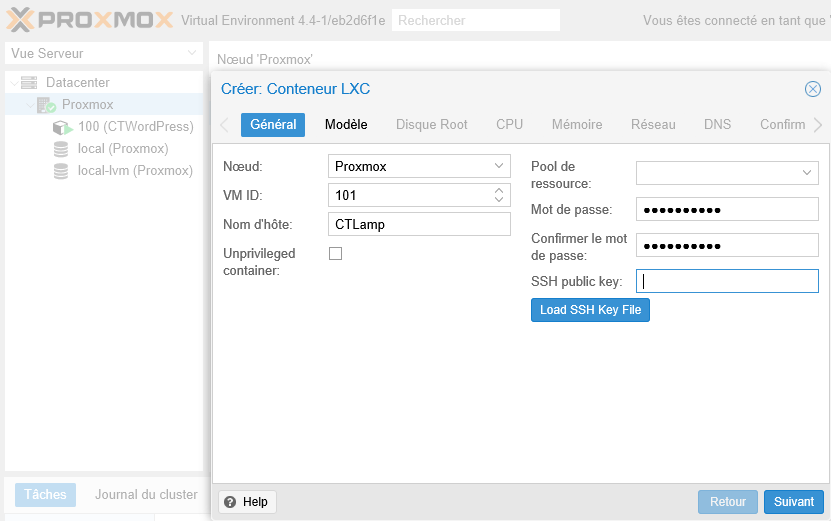
Renseignez les informations nécessaires dans l’ensemble des onglets de la création du conteneur :
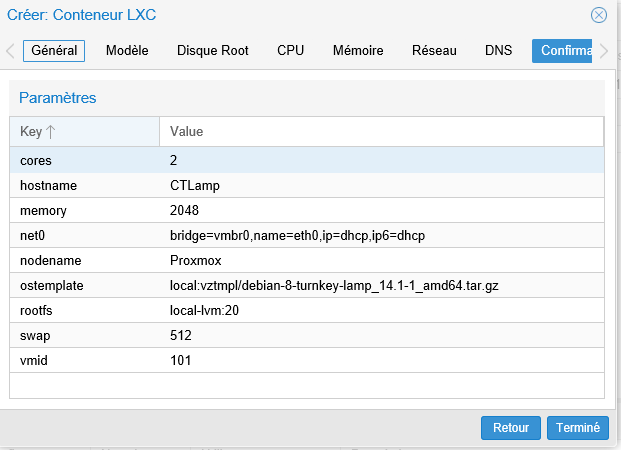
Cliquez ensuite sur le bouton Terminé.
Une fois la tache de création terminée, vous devriez être en mesure de démarrer le conteneur. Sélectionnez le dans l’interface et cliquez sur Démarrer.
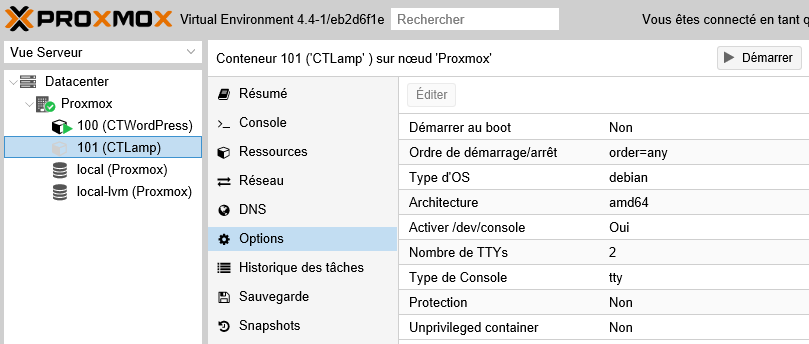
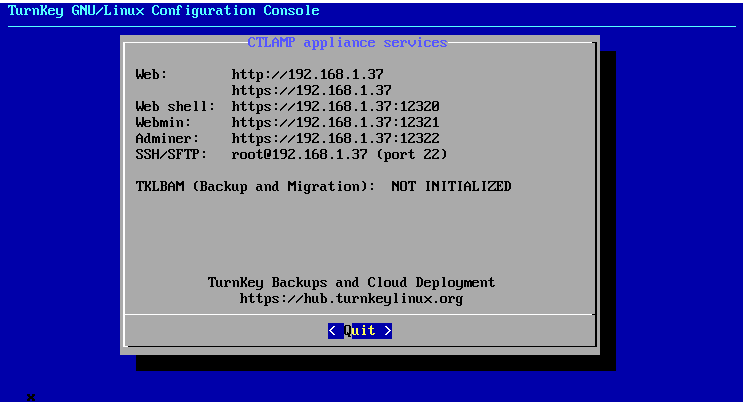
Connectez-vous en console sur le conteneur et réalisez la première initialisation de celui-ci. A l’issue, vous disposerez d’une machine toute prête telle que :
Créer une Machine Virtuelle

Les machines virtuelles sur Proxmox
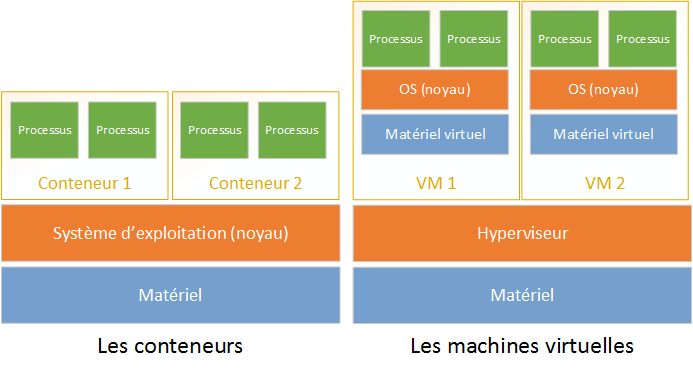
Vous pouvez trouver les informations complètes à l’adresse https://pve.proxmox.com/wiki/Main_Page à condition d’être à l’aise avec la langue de Shakespeare.
Commencez par vous connecter à l’interface Web et cliquez sur le bouton  . Vous devriez vous retrouver face à la fenêtre suivante :
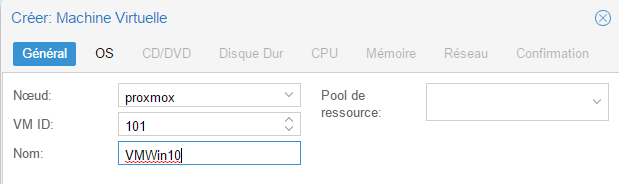
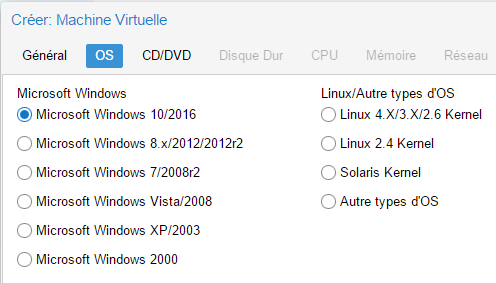
Une fois la section Général remplie, passez à OS et sélectionnez si ce n’est pas déjà fait Microsoft Windows 10/2016 :
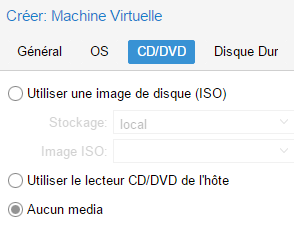
Dans le cas présent, un serveur de déploiement Windows (WDS) est utilisé, ce qui permet l’installation via la carte réseau. Sinon, il faut au préalable disposer d’une image ISO de Windows 10 copiée sur le serveur Proxmox :
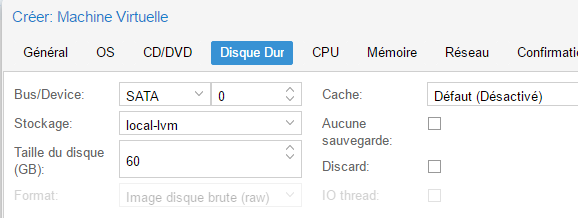
En ce qui concerne le disque dur de la VM, il est paramétré ici à 60 GB, mais libre à vous de lui donner la taille que vous souhaitez :
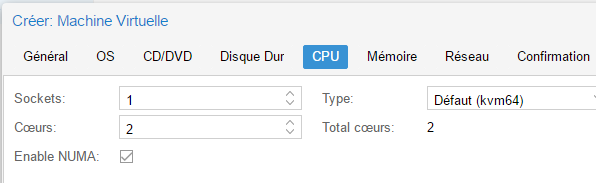
Il en va de même au niveau du nombre de cœurs alloués, le tout dépendant des capacités de votre machine physique :
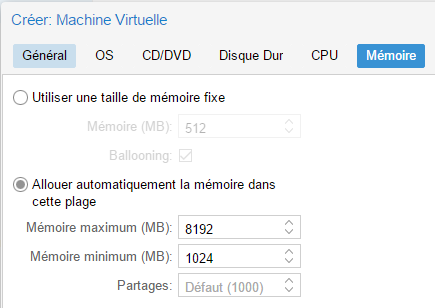
En ce qui concerne la mémoire allouée, vous pouvez soit utiliser une taille fixe soit laisser Proxmox allouer automatiquement la mémoire dans une plage paramétrable, de 1024 MB à 8192 MB dans cet exemple :
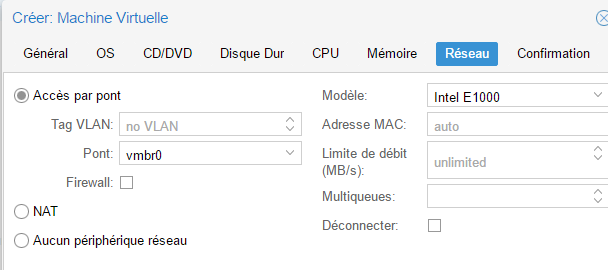
Il ne vous reste plus qu’à configurer le réseau avant de confirmer :
Une fois la VM créée, sélectionnez là et cliquez sur  .
.