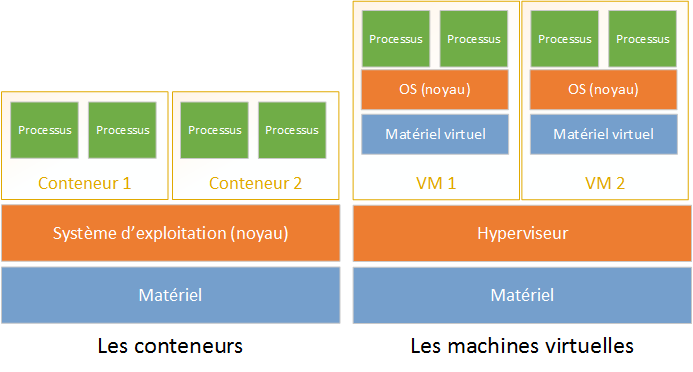
# Créer un Conteneur

[![image.png](https://docs.rakouns.bzh/uploads/images/gallery/2025-10/scaled-1680-/8iQimage-png.png)](https://docs.rakouns.bzh/uploads/images/gallery/2025-10/scaled-1680-/8iQimage-png.png)

<div id="bkmrk--0"><figure>  
</figure></div>## **<span class="letter_one">L</span>es conteneurs Linux sur Proxmox**

[![image.png](https://docs.rakouns.bzh/uploads/images/gallery/2025-10/scaled-1680-/CMLimage-png.png)](https://docs.rakouns.bzh/uploads/images/gallery/2025-10/scaled-1680-/CMLimage-png.png)

Avant de commencer, sachez que vous pouvez retrouver les informations complètes de ce tutoriel à l’adresse [https://pve.proxmox.com/wiki/Linux\_Container](https://pve.proxmox.com/wiki/Linux_Container), cependant il vous faudra maîtriser la langue de Shakespeare pour le comprendre.

Vous utiliserez dans ce tutoriel une image existante d’un LAMP (Linux-Apache-MySQL-PHP) disponible sur le site Turnkey ([https://www.turnkeylinux.org/](https://www.turnkeylinux.org/)). Proxmox permet de récupérer des images toutes prêtes et de les utiliser comme modèle pour ses conteneurs.

Afin de mettre à jour la liste des systèmes installables en conteneurs en provenance de Proxmox ainsi que des modèles récupérables chez Turnkey, connectez-vous sur votre machine et lancez la commande **pveam update** :

<div id="bkmrk--2"><figure>[![image.png](https://docs.rakouns.bzh/uploads/images/gallery/2025-10/scaled-1680-/bvLimage-png.png)](https://docs.rakouns.bzh/uploads/images/gallery/2025-10/scaled-1680-/bvLimage-png.png)

</figure></div>Pour voir la liste mise à jour, tapez **pveam available**.

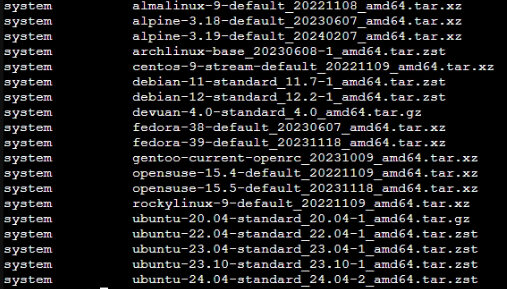
Pour voir la liste des OS disponible, tapez **pveam available --section system**.

[![image.png](https://docs.rakouns.bzh/uploads/images/gallery/2025-10/scaled-1680-/Jtpimage-png.png)](https://docs.rakouns.bzh/uploads/images/gallery/2025-10/scaled-1680-/Jtpimage-png.png)
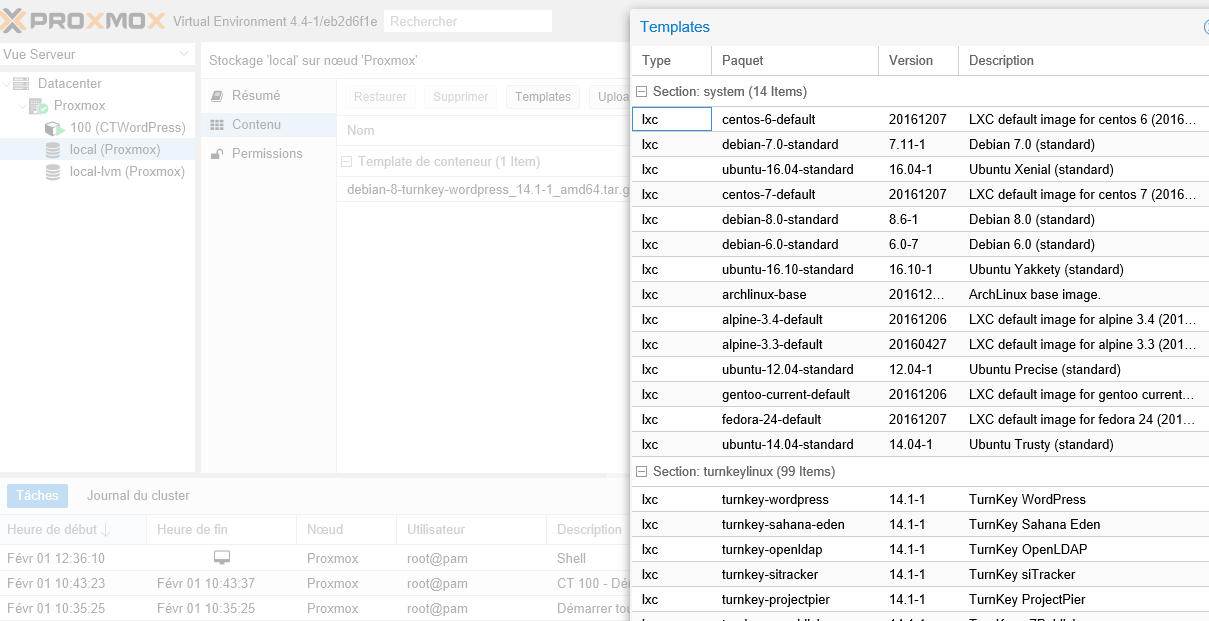
Vous **p**ouvez également la retrouver sur l’interface web :

<div id="bkmrk-pour-r%C3%A9cup%C3%A9rer-l%E2%80%99ima"><figure>[![image.png](https://docs.rakouns.bzh/uploads/images/gallery/2025-10/scaled-1680-/ln0image-png.png)](https://docs.rakouns.bzh/uploads/images/gallery/2025-10/scaled-1680-/ln0image-png.png)

<figcaption></figcaption>Pour récupérer l’image via la ligne de commande, écrivez : **pveam download local nom\_d\_image\_a\_recuperer.tar.gz** :</figure></div><div id="bkmrk--4"><figure>[![image.png](https://docs.rakouns.bzh/uploads/images/gallery/2025-10/scaled-1680-/XRnimage-png.png)](https://docs.rakouns.bzh/uploads/images/gallery/2025-10/scaled-1680-/XRnimage-png.png)

<figcaption></figcaption>Vous pouvez également le faire via l’interface web :</figure></div><div id="bkmrk--5"><figure>[![image.png](https://docs.rakouns.bzh/uploads/images/gallery/2025-10/scaled-1680-/XFCimage-png.png)](https://docs.rakouns.bzh/uploads/images/gallery/2025-10/scaled-1680-/XFCimage-png.png)

  
<figcaption></figcaption></figure></div>Il ne vous reste plus qu’à cliquer sur le bouton **Télécharger**.

## **<span class="letter_one">C</span>réation d’un conteneur basé sur l’image modèle**

Dans l’interface web, cliquez sur le bouton **Créer CT** situé en haut à droite afin d’arriver sur la fenêtre suivante :

<div id="bkmrk--6"><figure>[![image.png](https://docs.rakouns.bzh/uploads/images/gallery/2025-10/scaled-1680-/cG7image-png.png)](https://docs.rakouns.bzh/uploads/images/gallery/2025-10/scaled-1680-/cG7image-png.png)

  
<figcaption></figcaption></figure></div>Renseignez les informations nécessaires dans l’ensemble des onglets de la création du conteneur :

<div id="bkmrk--7"><figure>[![image.png](https://docs.rakouns.bzh/uploads/images/gallery/2025-10/scaled-1680-/9CSimage-png.png)](https://docs.rakouns.bzh/uploads/images/gallery/2025-10/scaled-1680-/9CSimage-png.png)

</figure></div>Cliquez ensuite sur le bouton **Terminé**.

Une fois la tache de création terminée, vous devriez être en mesure de démarrer le conteneur. Sélectionnez le dans l’interface et cliquez sur **Démarrer**.

<div id="bkmrk--8"><figure>[![image.png](https://docs.rakouns.bzh/uploads/images/gallery/2025-10/scaled-1680-/TTDimage-png.png)](https://docs.rakouns.bzh/uploads/images/gallery/2025-10/scaled-1680-/TTDimage-png.png)

</figure></div>Connectez-vous en console sur le conteneur et réalisez la première initialisation de celui-ci. A l’issue, vous disposerez d’une machine toute prête telle que :

<div id="bkmrk--9"><figure>[![image.png](https://docs.rakouns.bzh/uploads/images/gallery/2025-10/scaled-1680-/zl4image-png.png)](https://docs.rakouns.bzh/uploads/images/gallery/2025-10/scaled-1680-/zl4image-png.png)

</figure></div>