# Installation
[](https://docs.rakouns.bzh/uploads/images/gallery/2025-10/scaled-1680-/FlAimage-png.png)
**Proxmox Virtual Environment** est une solution de virtualisation libre (licence AGPLv3) basée sur l’hyperviseur Linux KVM, et offre aussi une solution de containers avec LXC. Elle propose un support payant.
Vous pouvez télécharger l’image ISO de la dernière version sur [https://www.proxmox.com/en/downloads/category/iso-images-pve](https://www.proxmox.com/en/downloads/category/iso-images-pve).
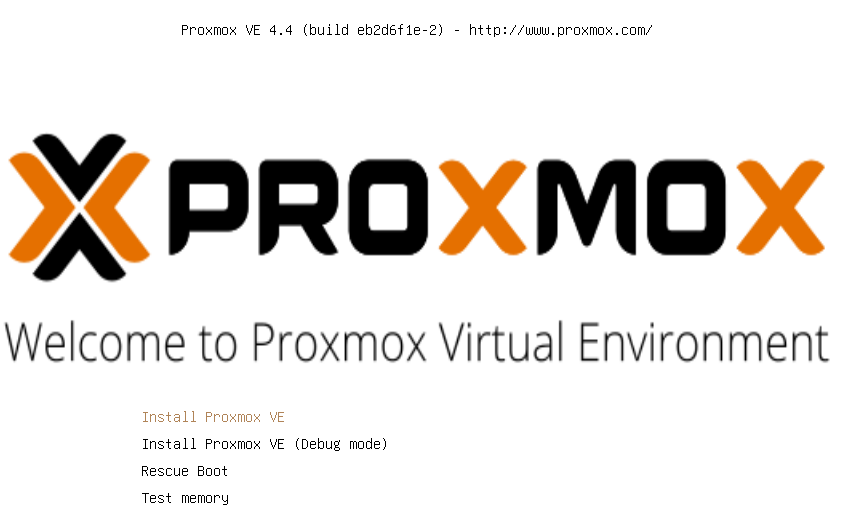
Une fois le boot sur l’image réalisée, vous tombez sur :
[](https://docs.rakouns.bzh/uploads/images/gallery/2025-10/scaled-1680-/21Yimage-png.png)
Ecran d’installation de Proxmox VE
Appuyez sur la touche **Entrée** pour lancer l’installation de Proxmox VE.
Dans la page de licence, cliquez sur **I agree**.
Choisissez le disque de destination et son format dans le bouton **Options** puis cliquez sur **Next**.
Dans la page de localisation et de sélection du fuseau horaire, modifiez si nécessaire et cliquez sur **Next**.
Dans la page du mot de passe de l’administrateur ainsi que de son email, entrez les informations adéquates et cliquez sur **Next**.
*Le mot de passe doit être de 8 caractères minimum avec combinaison de lettres, chiffres et caractères spéciaux.*
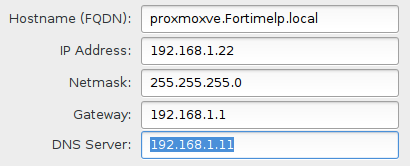
Dans la page de configuration réseau, entrez le nom complet DNS que vous utiliserez ainsi que la configuration IP dépendante de votre réseau. Dans le cas présent, les informations utilisées sont :
[](https://docs.rakouns.bzh/uploads/images/gallery/2025-10/scaled-1680-/bDzimage-png.png)
Configuration du réseau
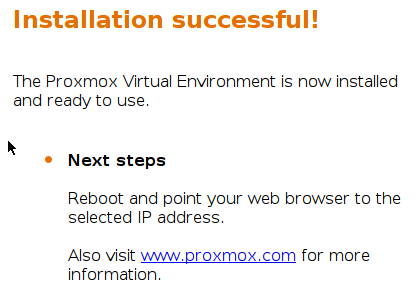
A la fin de l’installation, vous devriez avoir l’écran suivant :
[](https://docs.rakouns.bzh/uploads/images/gallery/2025-10/scaled-1680-/nEoimage-png.png)
Fin d’installation de Proxmox VE
Vous pouvez maintenant cliquer sur le bouton **Reboot**.
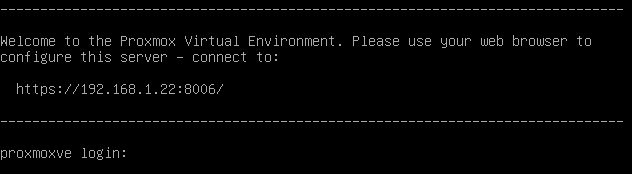
Une fois la machine redémarrée, vous devez tomber sur l’écran suivant :
[](https://docs.rakouns.bzh/uploads/images/gallery/2025-10/scaled-1680-/CvSimage-png.png)
Après redémarrage
Lancez un navigateur web et tapez **https://votreadresseip:8006/**.
Dans la page d’authentification, tapez **root** comme nom d’utilisateur ainsi que le mot de passe administrateur que vous aviez choisis précédemment :
Cliquez sur le bouton **Login**. En ce qui concerne l’information de la fenêtre **Aucune clé d’enregistrement valide**, cliquez sur le bouton **OK**.
Il n’est pas nécessaire de disposer de clé d’enregistrement valide pour un serveur Proxmox-VE. Si vous désirez disposer de l’aide technique de la société, vous pouvez le faire sur : [https://www.proxmox.com/en/proxmox-ve/pricing](https://www.proxmox.com/en/proxmox-ve/pricing).
Vous savez maintenant comment installer et vous connectez à un serveur Promox VE.