
Les notifications

Pourquoi personnaliser les notifications ?
GLPI envoie une quantité importante de mails aux utilisateurs, techniciens et valideurs (création de ticket, changement de statut, validation, etc.). Or, par défaut, ces notifications sont sobres et peu engageantes : beaucoup d'utilisateurs ne les lisent simplement pas. On ne peut pas vraiment leur en vouloir.
L'objectif ici est de rendre ces notifications plus claires et plus attractives à la lecture, pour améliorer le taux de consultation et la compréhension côté utilisateur final.
Accéder aux modèles de notification
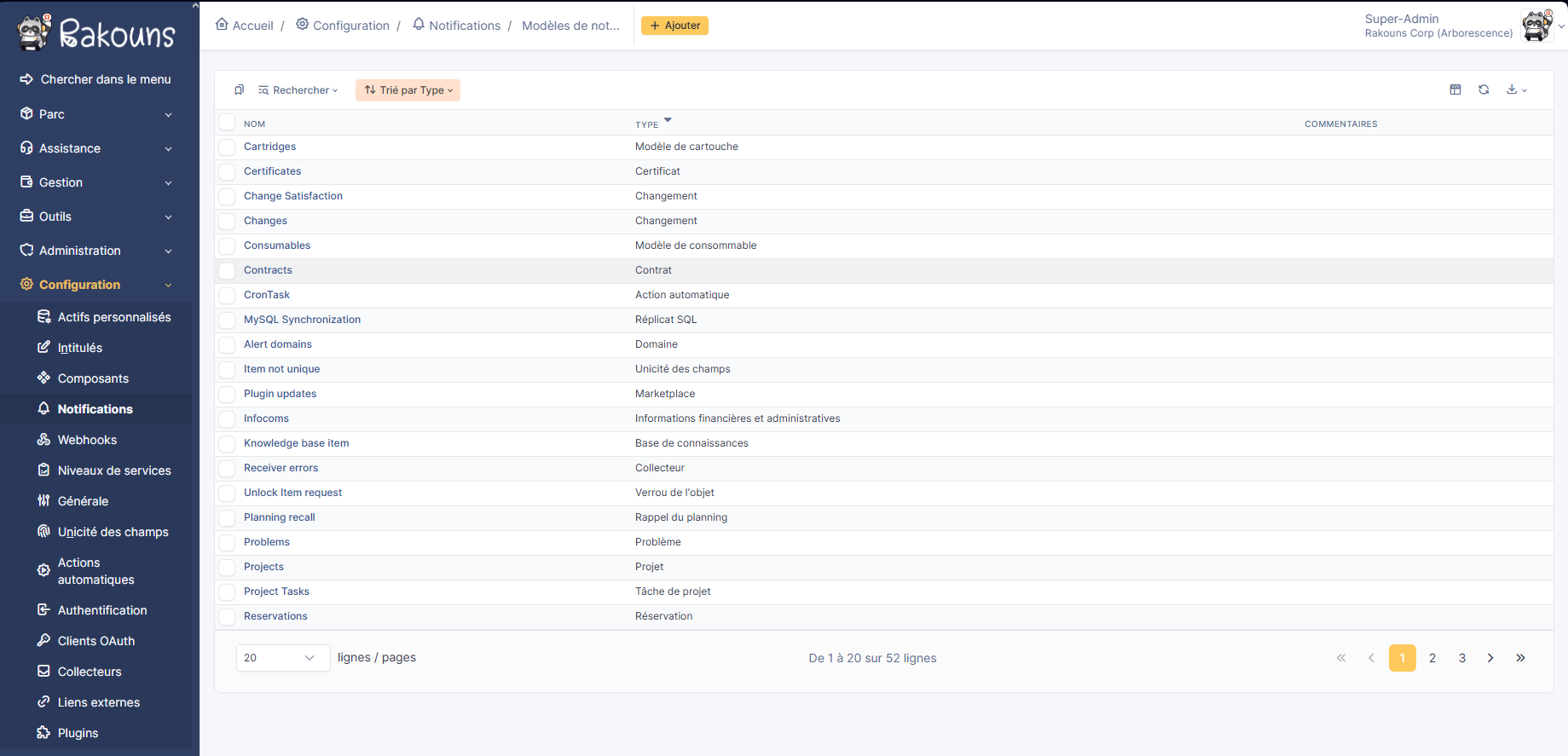
Rends-toi dans GLPI, dans Configuration > Notifications > Modèles de notification.
Créer un nouveau modèle
Clique sur « + Ajouter » en haut de la page
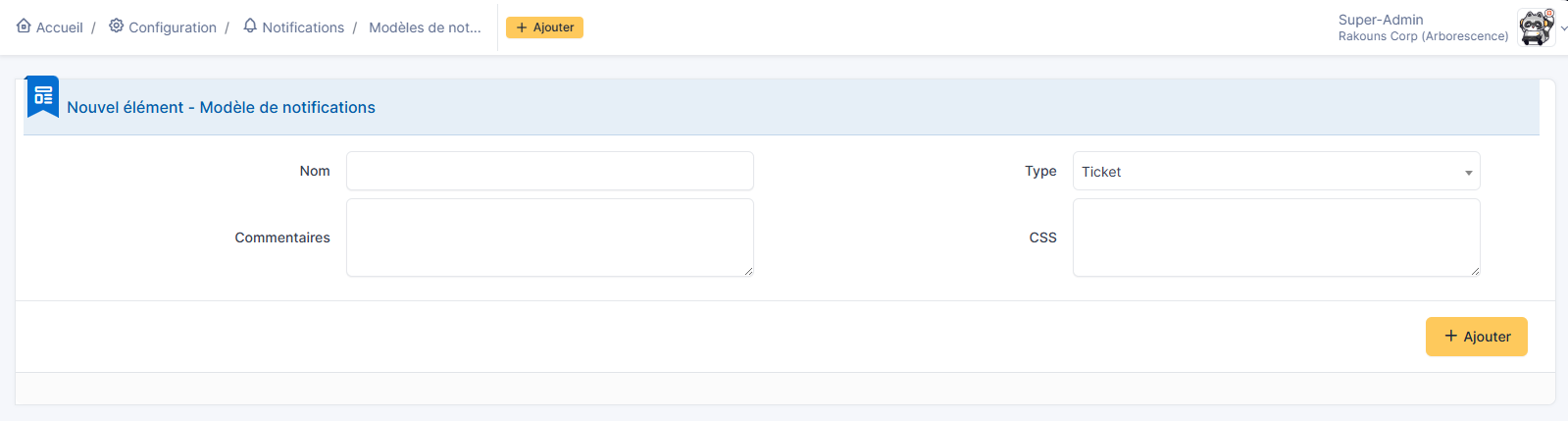
Renseigne les champs suivants :
- Nom du modèle
- Type (ici, Ticket)
- Commentaire (facultatif)
- Style CSS (facultatif, si tu veux harmoniser le rendu)
Valide avec « + Ajouter ». Tu es alors redirigé vers la page de configuration du modèle.
Comprendre les onglets du modèle
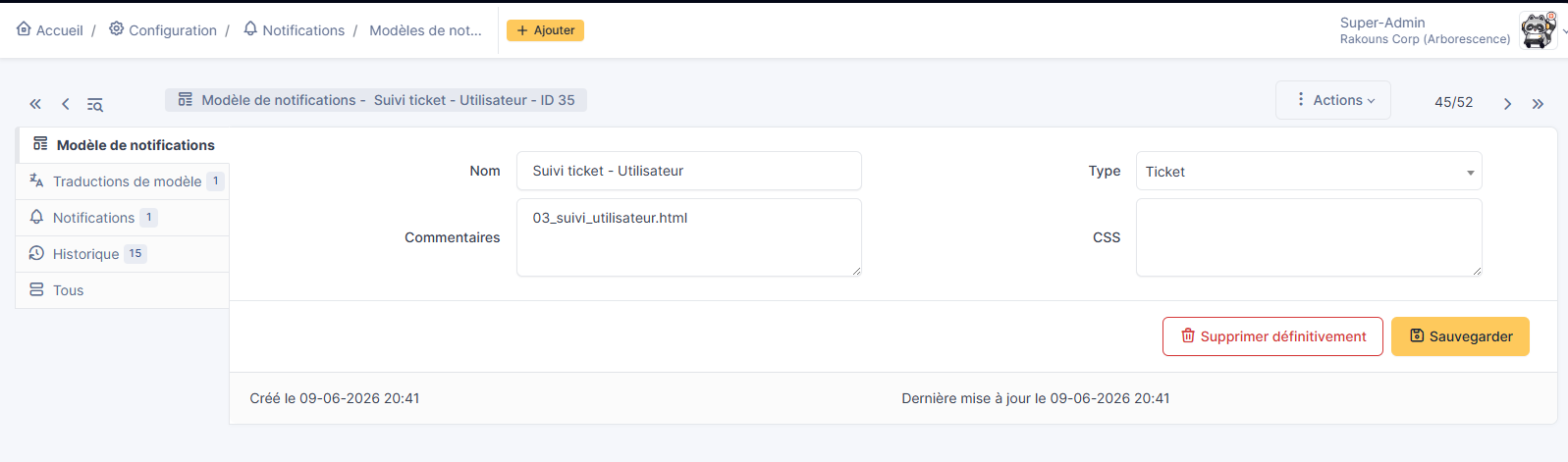
Une fois sur cette page, quatre onglets sont disponibles :
| Onglet | Rôle |
|---|---|
| Traduction | Les différentes versions linguistiques de la notification. L'utilisateur reçoit la version correspondant à la langue définie dans son profil si elle existe, sinon la version par défaut. |
| Notification | La ou les notifications qui utilisent ce modèle (configuré plus tard). |
| Historique | Le suivi des modifications du modèle (qui a modifié quoi, et quand). |
| Tous | Regroupe l'ensemble des onglets précédents sur une seule vue. |
C'est l'onglet Traduction du modèle qui nous intéresse pour la personnalisation. Rends-toi dessus et clique sur « Ajouter » pour créer une traduction.
Construire le contenu du mail
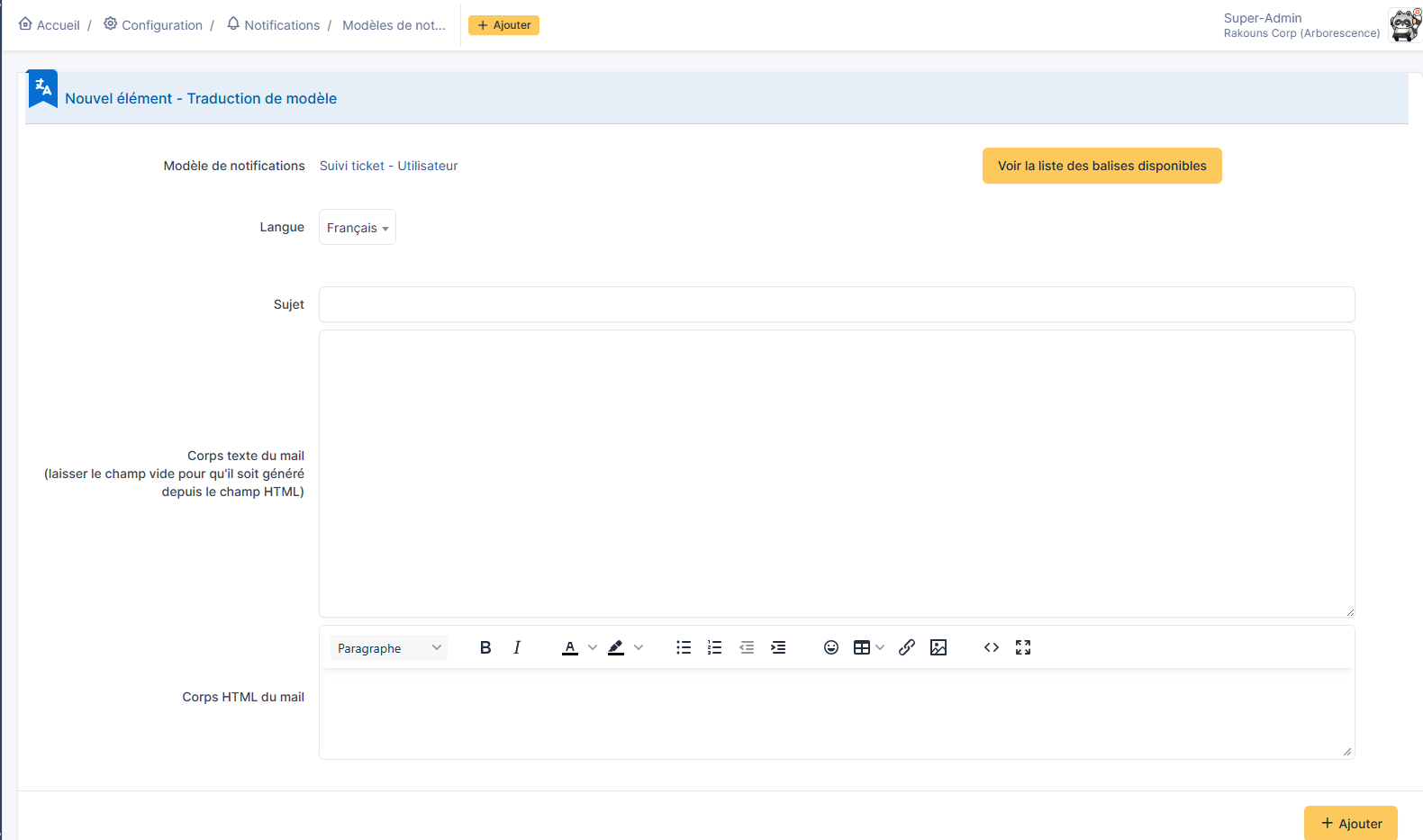
Trois éléments sont à renseigner :
Le sujet
C'est l'objet du mail. GLPI ajoute automatiquement un préfixe du type [GLPI #<Ticket_ID>].
Le corps du mail (texte et HTML)
Le corps existe en deux versions :
- Version texte : peut être générée automatiquement à partir de la version HTML
- Version HTML : c'est celle qu'on va personnaliser
Les variables GLPI
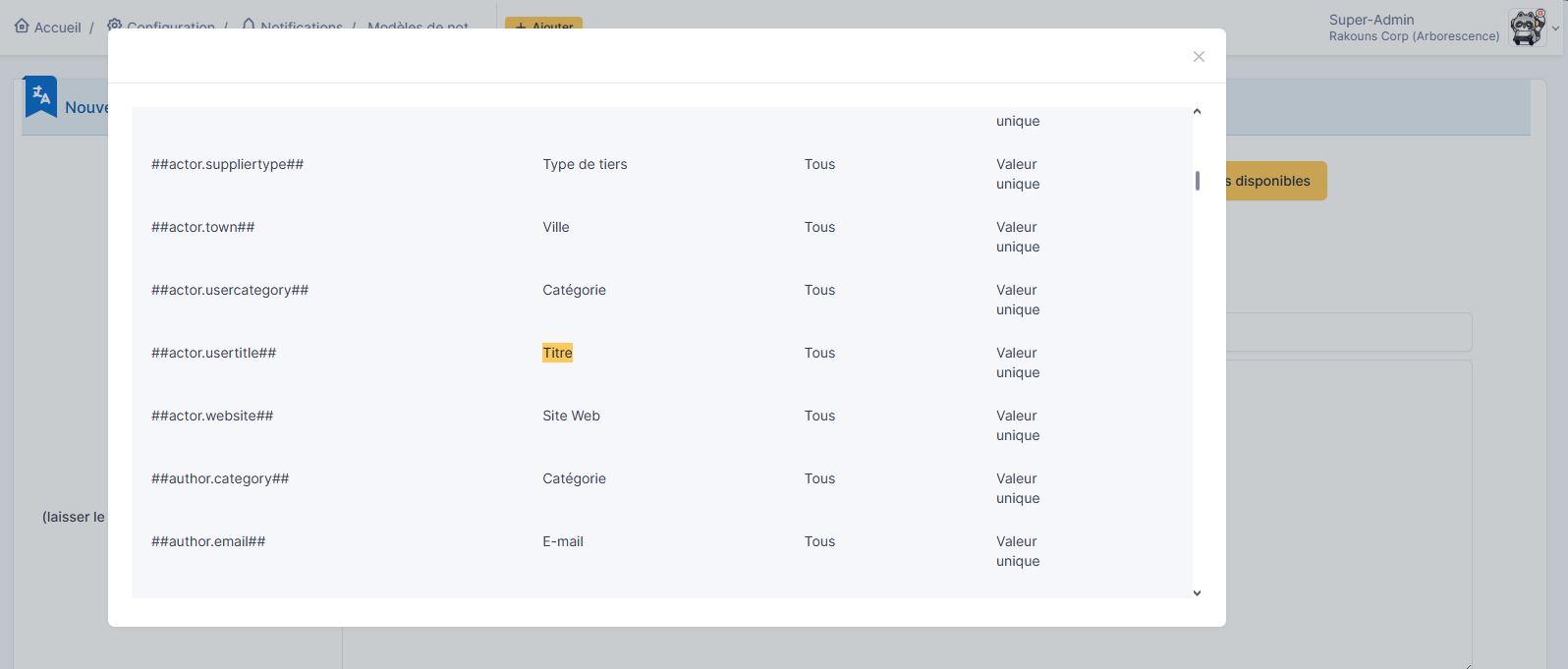
GLPI met à disposition ses propres variables (tags) à insérer dans le modèle. Par exemple, le titre du ticket se note ##ticket.title##.
On peut s'en servir directement dans l'objet du mail, ce qui est bien plus parlant qu'un simple ID :
##ticket.title##Ce qui donnera par exemple : [GLPI #0000018] Impossible de se connecter
L'ensemble des variables disponibles est consultable via le bouton « Voir la liste des balises disponibles » :
Exemple appliqué : la notification de création de ticket
Voici le modèle que j'ai mis en place pour la notification « Création de ticket », reçue par l'utilisateur en confirmation de l'ouverture de sa demande :
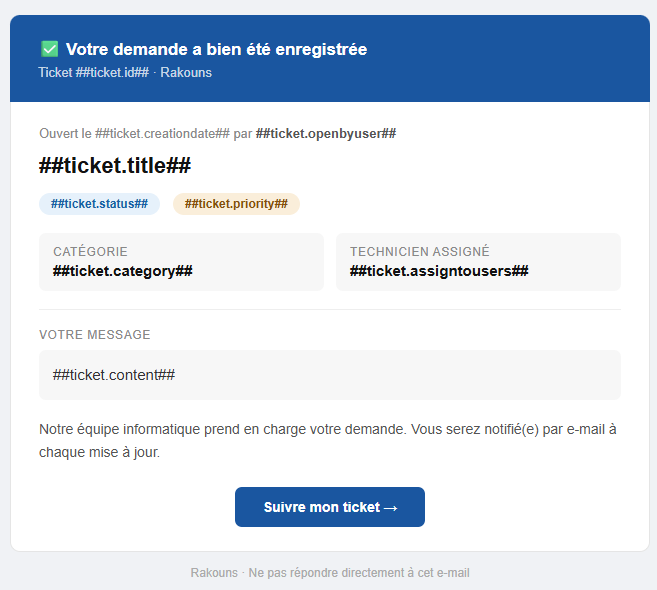
Pour intégrer le code HTML directement, il faut basculer l'éditeur WYSIWYG en mode « code source » (icône <>), puis y coller le code suivant :
<!DOCTYPE html>
<html lang="fr">
<head>
<meta charset="UTF-8">
<meta name="viewport" content="width=device-width,initial-scale=1.0">
</head>
<body style="margin:0;padding:20px;background:#f0f2f5;font-family:Arial,sans-serif;">
<table width="100%" cellpadding="0" cellspacing="0" style="max-width:640px;margin:0 auto;">
<tr>
<td style="background:#1a56a0;padding:22px 28px;border-radius:10px 10px 0 0;">
<p style="margin:0;color:#ffffff;font-size:17px;font-weight:bold;">✅ Votre demande a bien été enregistrée</p>
<p style="margin:5px 0 0;color:rgba(255,255,255,0.75);font-size:13px;">Ticket ##ticket.id## · Rakouns</p>
</td>
</tr>
<tr>
<td style="background:#ffffff;border:1px solid #e5e5e5;border-top:none;border-radius:0 0 10px 10px;padding:24px 28px;">
<p style="margin:0 0 12px;font-size:13px;color:#888888;">Ouvert le ##ticket.creationdate## par <strong style="color:#555;">##ticket.openbyuser##</strong></p>
<p style="margin:0 0 14px;font-size:22px;font-weight:bold;color:#111111;">##ticket.title##</p>
<p style="margin:0 0 18px;">
<span style="display:inline-block;font-size:12px;font-weight:bold;padding:4px 12px;border-radius:99px;background:#e6f1fb;color:#185fa5;">##ticket.status##</span>
<span style="display:inline-block;font-size:12px;font-weight:bold;padding:4px 12px;border-radius:99px;background:#faeeda;color:#854f0b;">##ticket.priority##</span>
</p>
<table width="100%" cellpadding="0" cellspacing="0" style="margin:0 0 18px;">
<tr>
<td width="50%" style="padding:0 6px 0 0;vertical-align:top;">
<div style="background:#f7f7f7;border-radius:7px;padding:12px 14px;">
<p style="margin:0 0 3px;font-size:12px;color:#888888;text-transform:uppercase;letter-spacing:0.05em;">Catégorie</p>
<p style="margin:0;font-size:15px;font-weight:bold;color:#111111;">##ticket.category##</p>
</div>
</td>
<td width="50%" style="padding:0 0 0 6px;vertical-align:top;">
<div style="background:#f7f7f7;border-radius:7px;padding:12px 14px;">
<p style="margin:0 0 3px;font-size:12px;color:#888888;text-transform:uppercase;letter-spacing:0.05em;">Technicien assigné</p>
<p style="margin:0;font-size:15px;font-weight:bold;color:#111111;">##ticket.assigntousers##</p>
</div>
</td>
</tr>
</table>
<hr style="border:none;border-top:1px solid #eeeeee;margin:0 0 18px;">
<p style="margin:0 0 8px;font-size:12px;color:#888888;text-transform:uppercase;letter-spacing:0.05em;">Votre message</p>
<div style="background:#f7f7f7;border-radius:7px;padding:12px 14px;font-size:15px;color:#333333;line-height:1.7;">##ticket.content##</div>
<p style="margin:18px 0 0;font-size:14px;color:#555555;line-height:1.7;">Notre équipe informatique prend en charge votre demande. Vous serez notifié(e) par e-mail à chaque mise à jour.</p>
<div style="text-align:center;margin:22px 0 0;">
<a href="##ticket.url##" style="display:inline-block;background:#1a56a0;color:#ffffff;font-size:14px;font-weight:bold;padding:12px 28px;border-radius:7px;text-decoration:none;">Suivre mon ticket →</a>
</div>
</td>
</tr>
<tr>
<td style="text-align:center;padding:14px 0 0;font-size:12px;color:#aaaaaa;">
Rakouns · Ne pas répondre directement à cet e-mail
</td>
</tr>
</table>
</body>
</html>
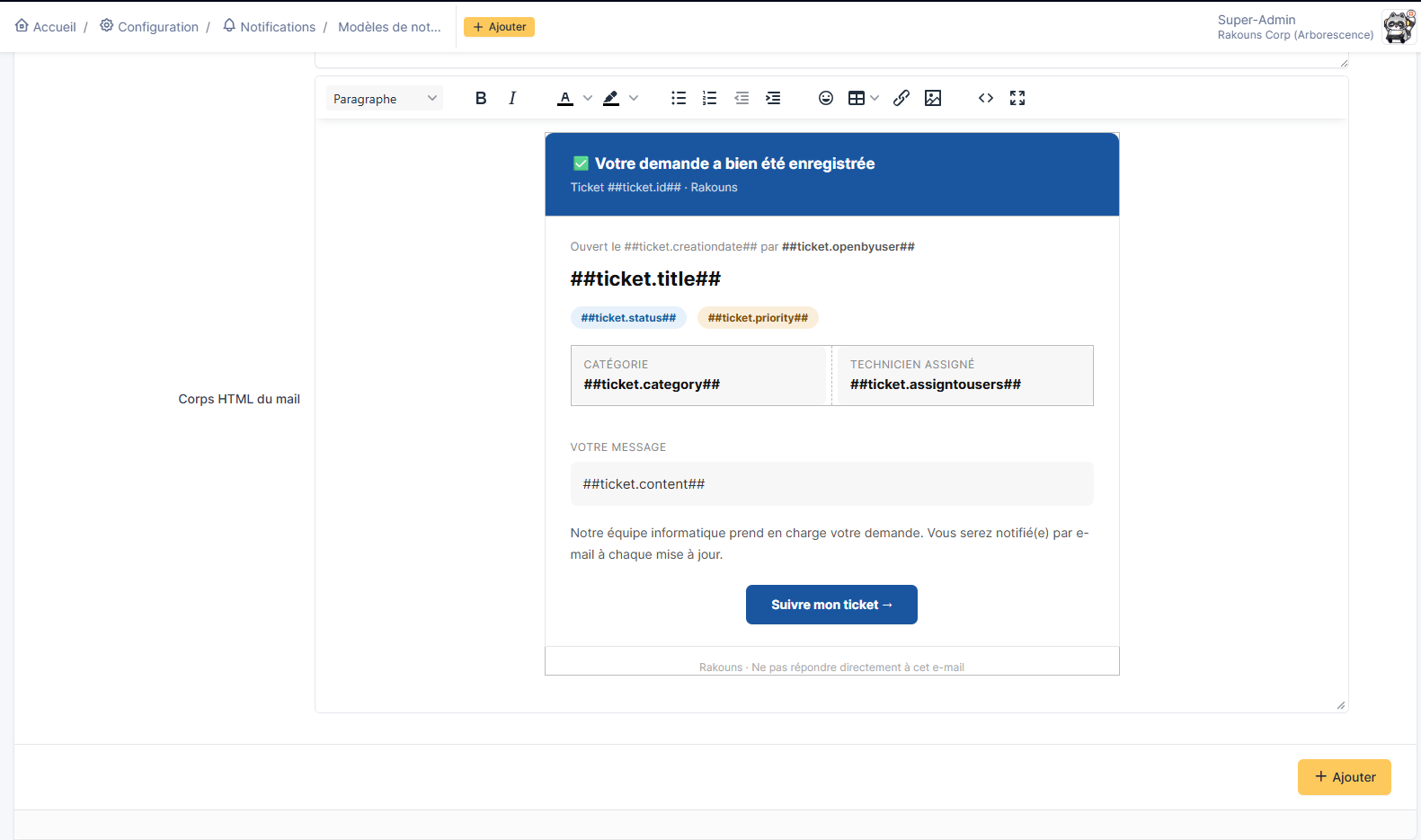
Au moment de cliquer sur « + Ajouter », GLPI génère automatiquement la version texte du modèle à partir de cette version HTML.
No comments to display
No comments to display